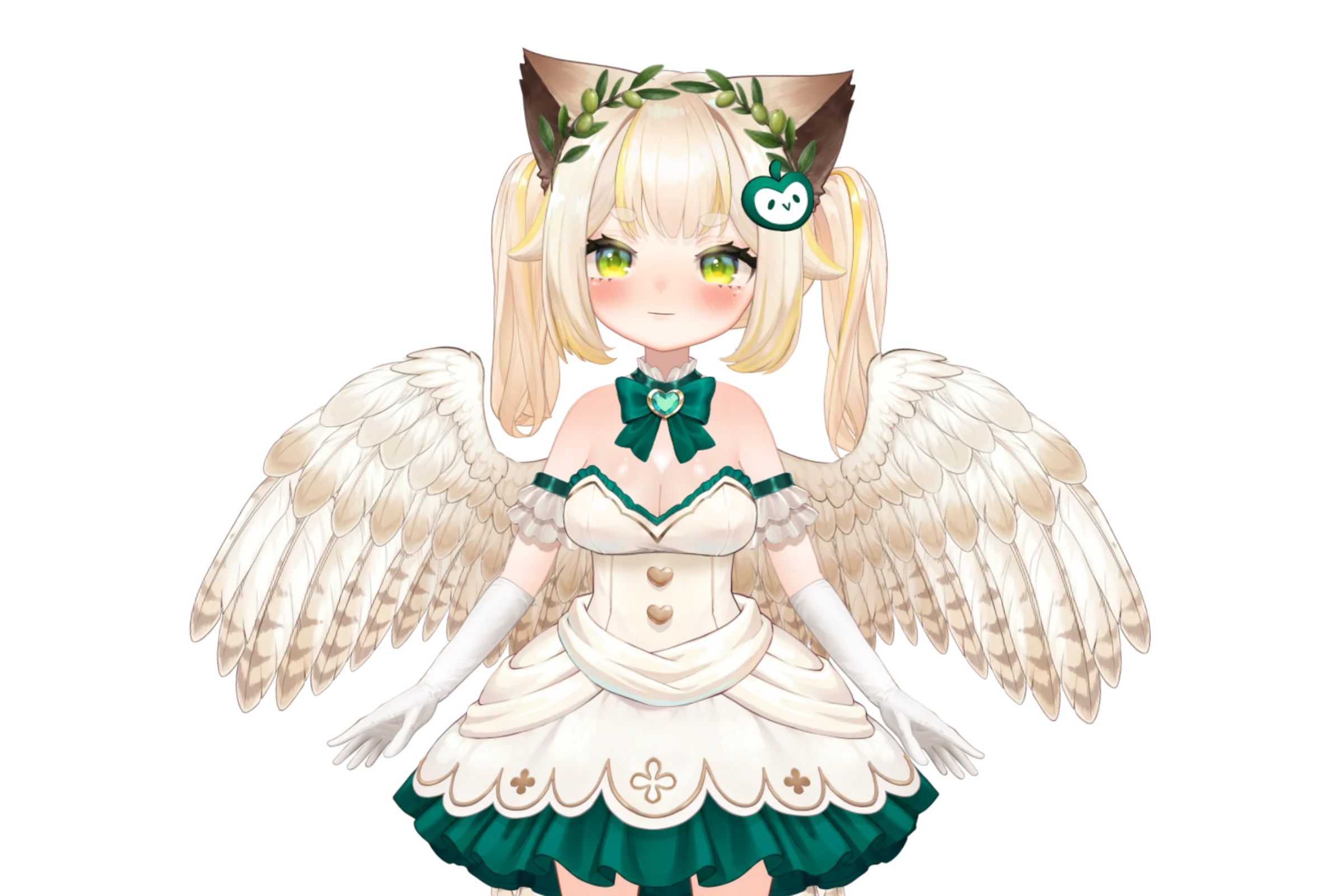
V2D 現在還在開發中,還沒開放下載。這一篇先把流程寫好,等開放之後照著做就能開台。
先準備好
- 一台裝了 V2D 的電腦,還有 Chrome。
- OBS(把畫面播出去用的直播軟體)。
- 想讓角色跟著你動的話:電腦的視訊鏡頭,或一支安卓手機。沒有也可以先用滑鼠玩。
完整的清單:需要準備什麼
第 1 步:打開 V2D,選角色
打開 V2D,會先到大廳。中間就是你的角色,移動滑鼠她會看著你。
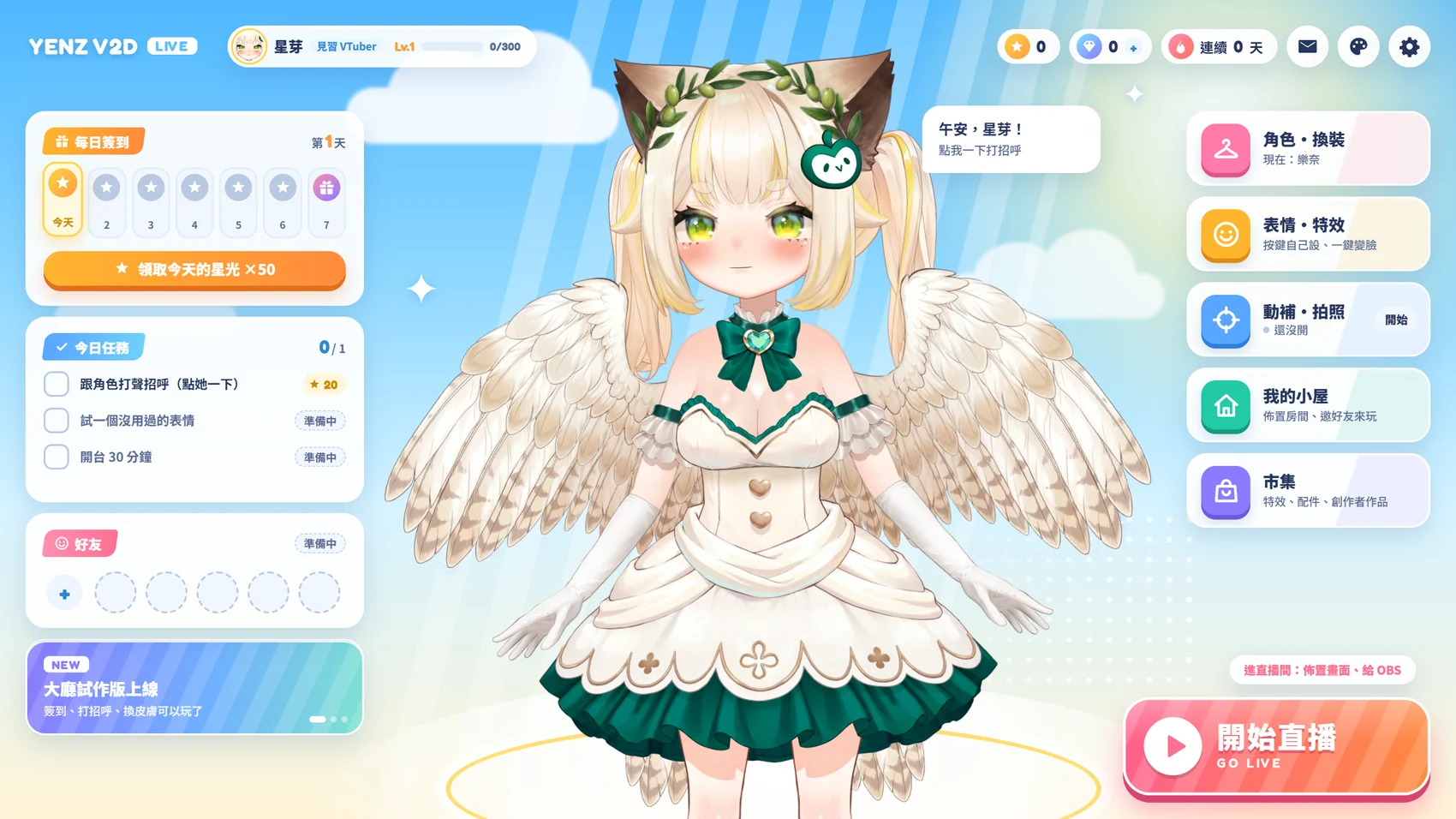
想換一隻,按右邊第一格 角色・換裝,從清單裡選。
第 2 步:進直播間,把畫面排好
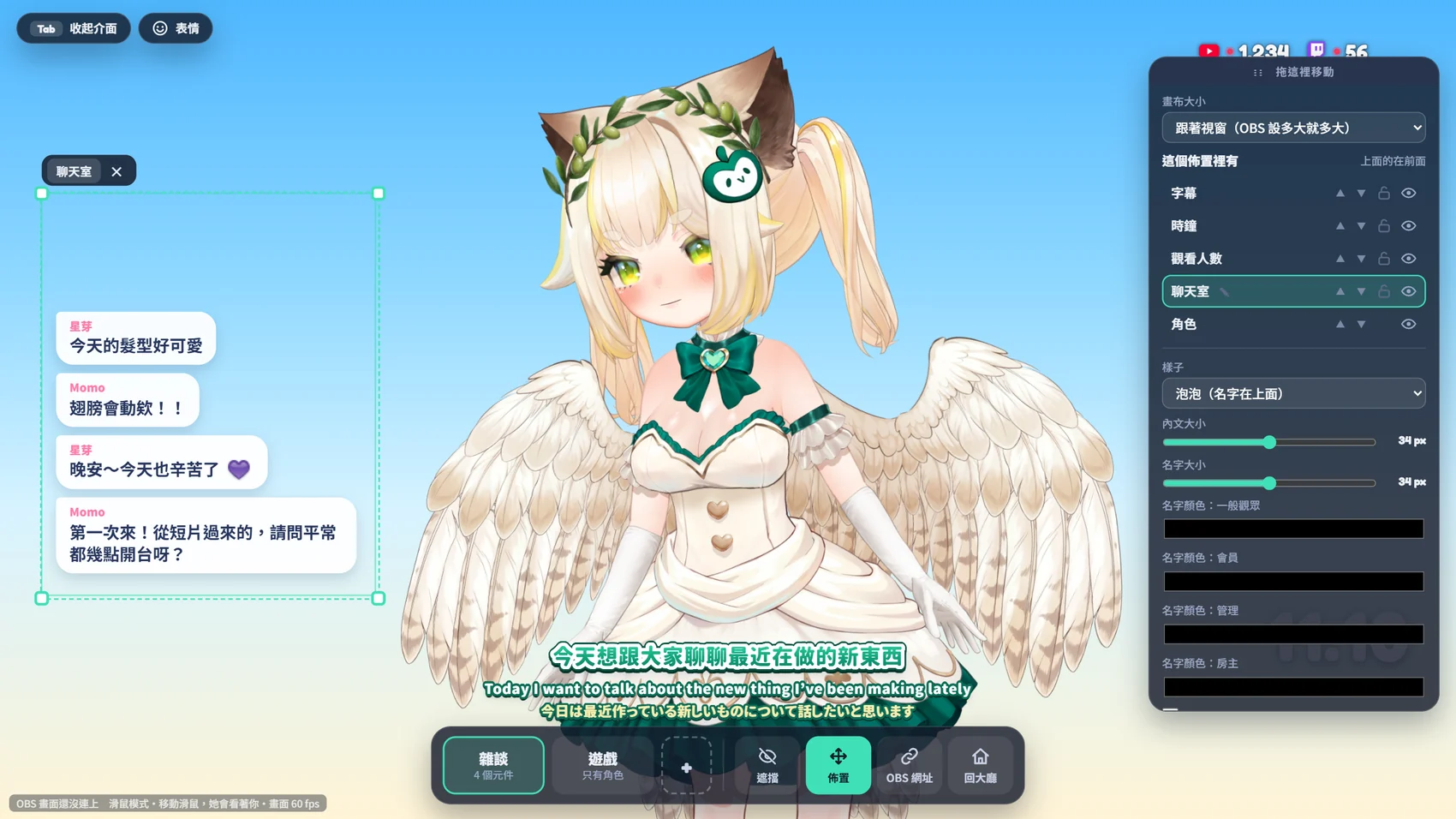
- 按右下角的 開始直播,進到直播間。
- 按下面那排的 佈置。
- 按住角色拖到你想要的位置,用滾輪調大小。
- 想加東西,在右邊清單按「+」開頭的按鈕,例如 + 聊天室,再拖到想放的地方。
- 排好了,再按一次 佈置 離開。排的東西會自己存起來。
更多:直播間與佈置
第 3 步:接到 OBS
- 在直播間下面那排,按 OBS 網址。畫面會跳出「網址複製好了」。
- 打開 OBS,在「來源」按 +,選「瀏覽器」。
- 把網址貼上去。寬填 1920、高填 1080(直式直播就反過來)。
- 把這個來源拖到遊戲畫面的上面。
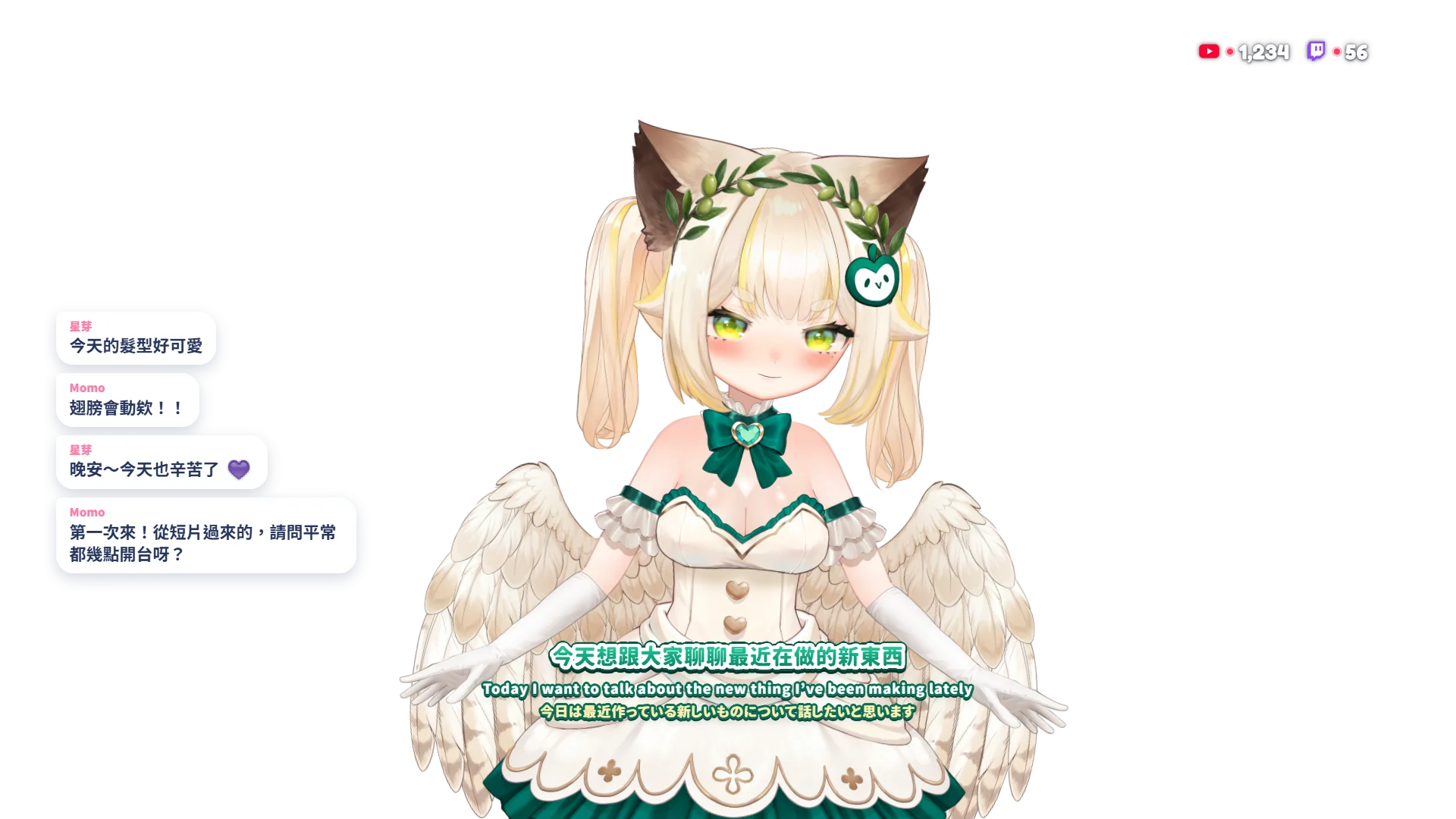
回到 V2D,直播間左下角寫「OBS 畫面已連上」就成功了。之後你在 V2D 改什麼,OBS 那邊都會自己跟著變。
更多:接到 OBS
第 4 步:讓角色跟著你動
回大廳,按右邊第三格 動補・拍照,選一種:
| 方式 | 怎麼開 |
|---|---|
| 電腦鏡頭 | 選「電腦鏡頭」按開始,瀏覽器問要不要用鏡頭時按「允許」。最簡單。 |
| 安卓手機 | 手機和電腦連同一個 Wi-Fi,用手機的 Chrome 打開畫面上的網址,按「開始捕捉」。第一次要照手機上的說明設定一次。 |
看到「捕捉中」之後,坐正、看著螢幕,按一次「校正正面」。
鏡頭拍到的畫面不會顯示在任何地方,也不會被存下來。
更多:動補與拍照
第 5 步:試試表情
進直播間,按左上角的 表情,點一個看看。再點一次關掉。
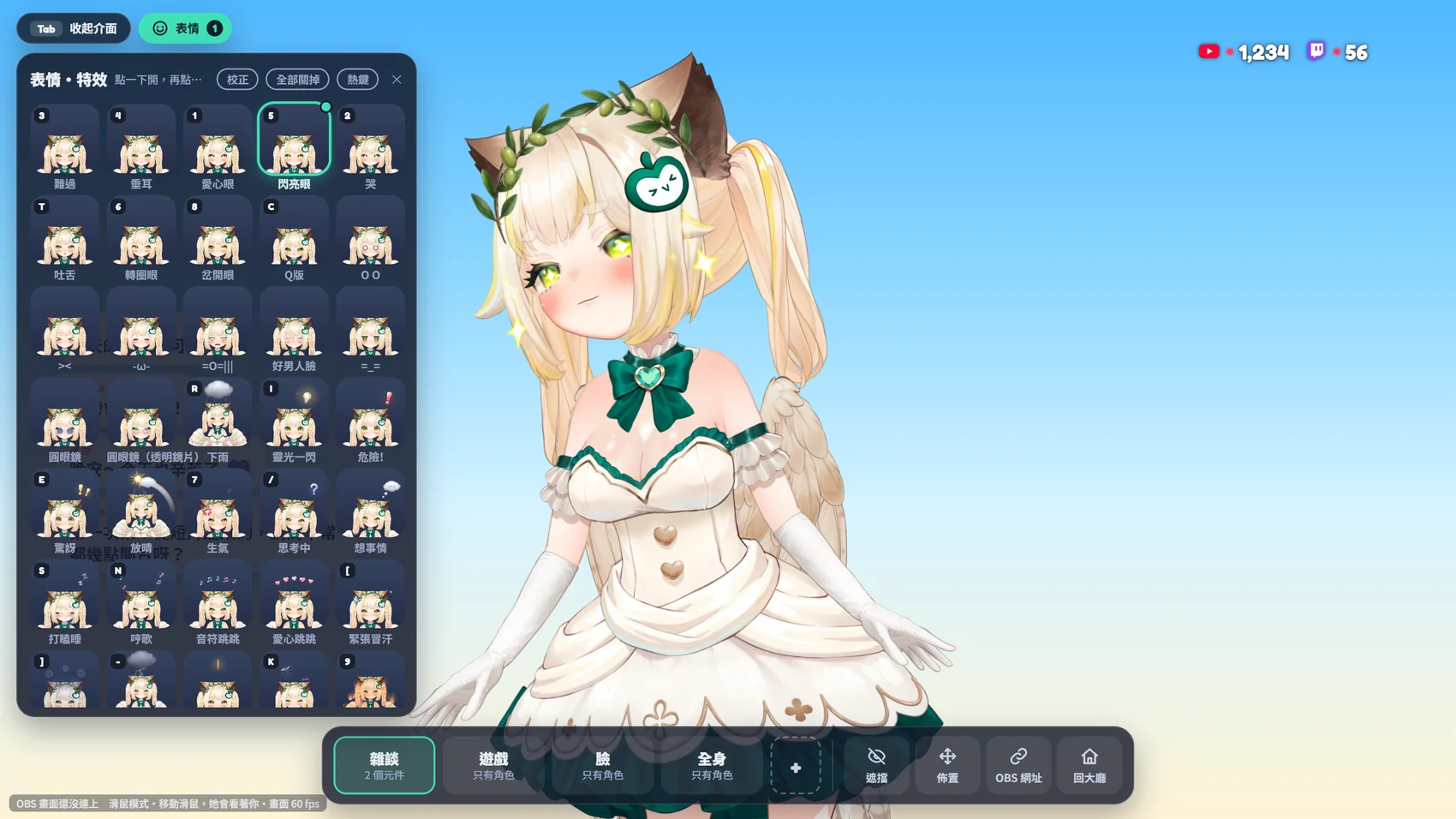
每個表情都可以設熱鍵,直播的時候按鍵盤就能切。用手機動補的話,手機上就有一整排表情可以按。
更多:設自己的熱鍵
第 6 步:接上聊天室(可以之後再做)
- 先在你的平台開好直播。
- 在 V2D 的佈置模式點一下聊天室,右邊清單往下捲到「連線」。
- YouTube:貼上正在直播那一場的網址,按連線。Twitch:填頻道名,按連線。
不用登入。連上一次之後,下次開播它會自己接。
更多:聊天室
開台前看一眼
| 看什麼 | 在哪裡看 |
|---|---|
| OBS 接上了沒 | 直播間左下角:「OBS 畫面已連上」。 |
| 動補有沒有在動 | 直播間左下角會寫現在是滑鼠還是動補。動一動頭看看。 |
| 角色有沒有歪 | 坐正,按 Ctrl+R 校正。 |
| 聊天室 | 按一則「一般留言」的測試留言,看 OBS 有沒有出現。記得之後按「清空畫面」。 |
| 現在是哪個佈置 | OBS 用的網址是哪個佈置的,觀眾看到的就是哪個。 |
直播中出狀況
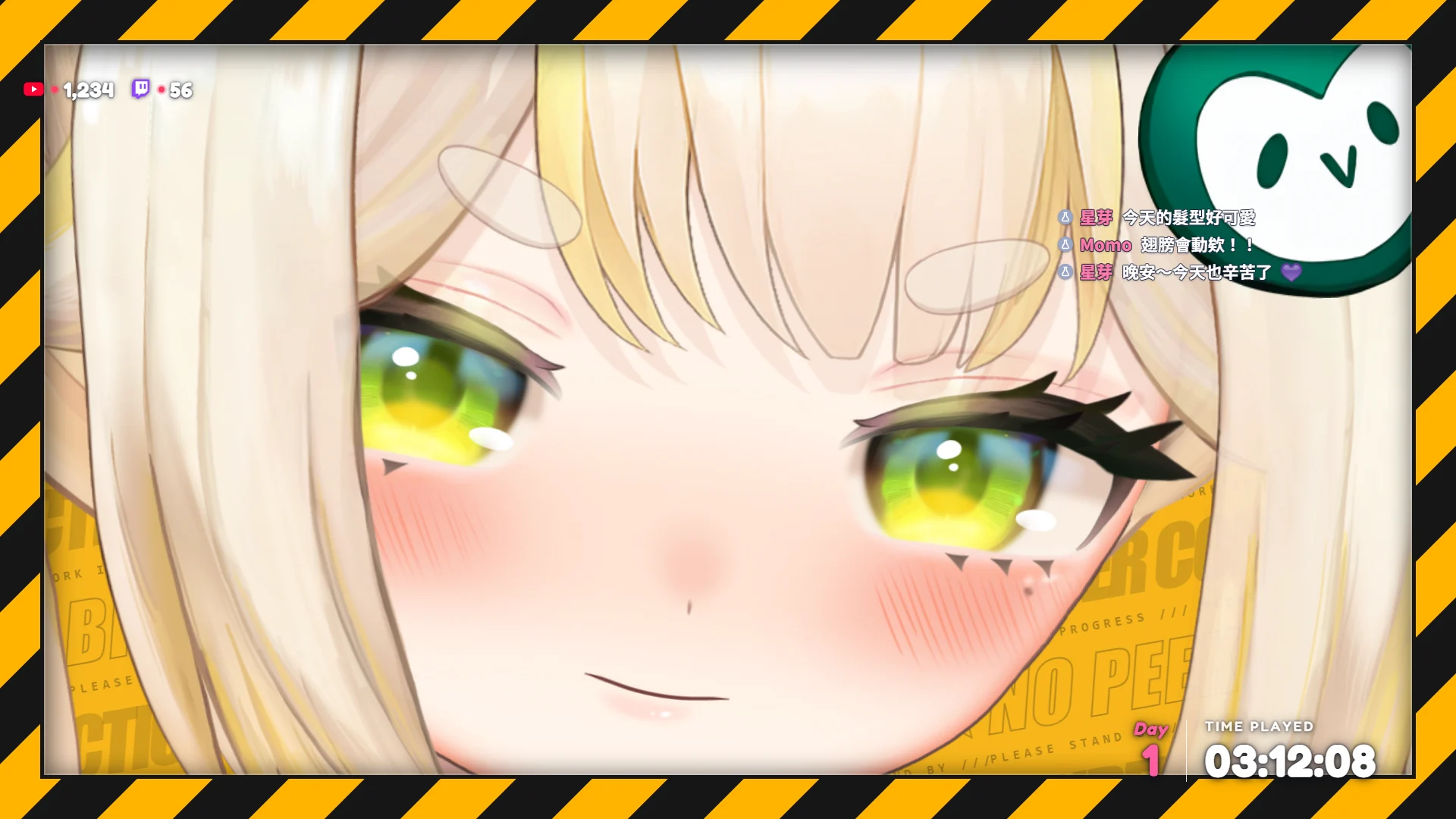
畫面上出現不該給觀眾看的東西,馬上按 遮擋。電腦的直播間有,手機上也有。處理好了再掀開。
更多:緊急遮擋