V2D 現在還在開發中,還沒開放下載。這一頁寫的是開發中的版本需要的東西,之後可能會變。
先看這張清單
一定要
Windows 電腦
V2D 現在只有 Windows 版。
一定要
Google Chrome
V2D 的視窗是用 Chrome 開的。
一定要
OBS
把畫面播給觀眾的直播軟體。
想讓角色跟著你動
鏡頭或手機
電腦鏡頭、安卓手機、iPhone 選一種。沒有也可以先用滑鼠玩。
想要聊天室
網路
要連到 YouTube、Twitch 讀留言。不用登入。
想要字幕
麥克風和網路
聽你講話、把字打在畫面上。
電腦
| 項目 | 需要什麼 |
|---|---|
| 系統 | Windows。V2D 是在 Windows 10 上開發、也實際拿來開台的;其他版本還沒有一台一台測過。 |
| 瀏覽器 | Google Chrome,請先裝好。V2D 的視窗、字幕的語音辨識和翻譯,用的都是 Chrome。 |
| 防火牆 | 第一次打開,Windows 可能會問要不要讓它通過防火牆(視窗上寫的名字是 Node.js)。勾「私人網路」再按允許,手機才連得到電腦。 |
| 電腦跑不動 | 現在沒有訂最低的電腦規格。覺得卡的話,到 設定 把更新率改成 30、把解析度調低。 |
直播軟體
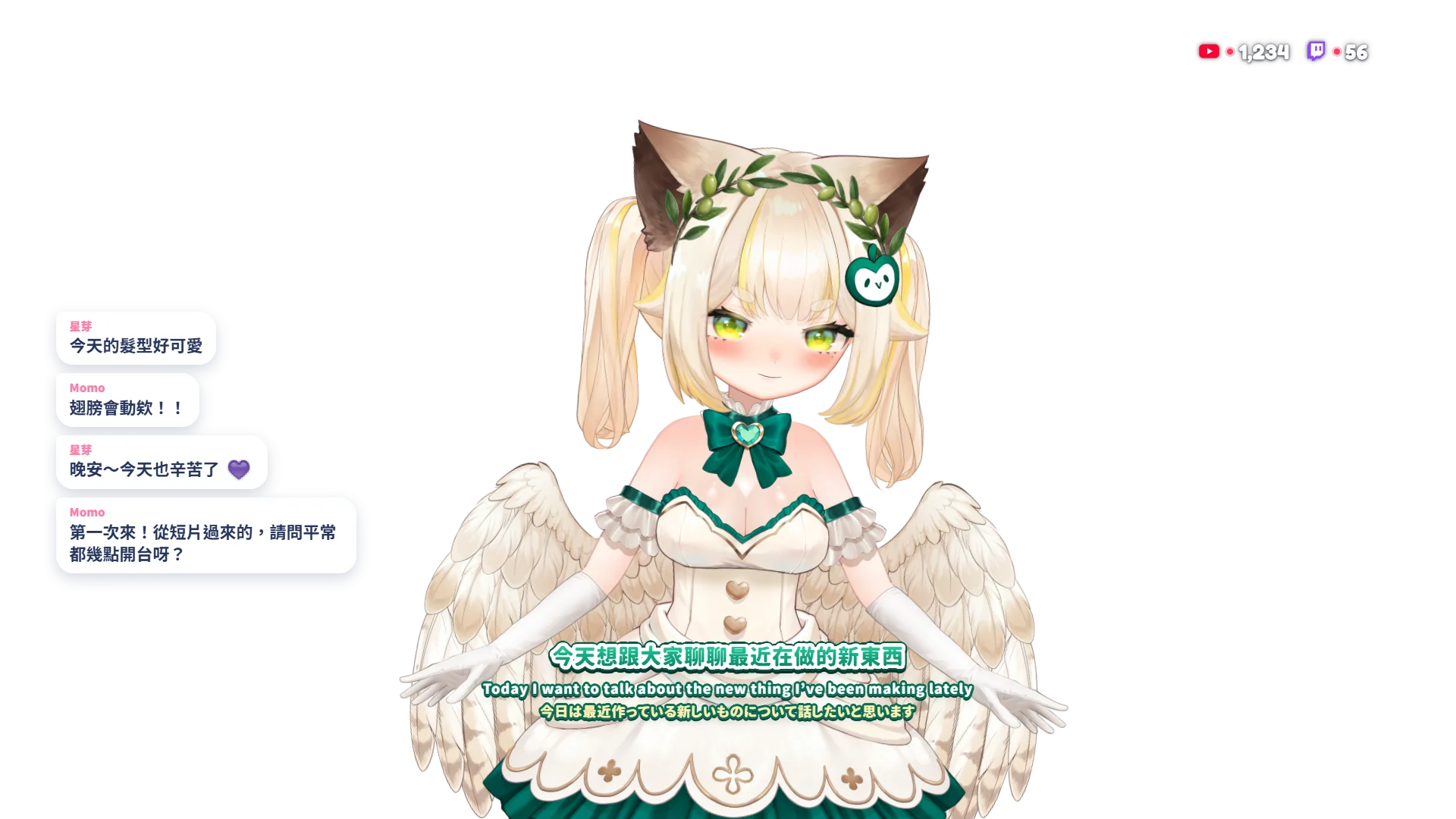
V2D 自己不會把畫面播出去,播出去的是 OBS。V2D 會給你一個網址,在 OBS 加一個「瀏覽器」來源、把網址貼上去,V2D 的畫面就會疊在遊戲上面。
- 橫式(1920×1080)、直式(1080×1920)都可以。
- V2D 的畫面沒有背景,所以後面的遊戲看得到。
- 接好之後,在 V2D 改什麼,OBS 那邊都會自己跟著變。
怎麼接:接到 OBS
讓角色跟著你動:三選一
| 方式 | 要準備什麼 | 狀態 |
|---|---|---|
| 電腦鏡頭 | 筆電內建的鏡頭,或 USB 視訊鏡頭。 | 可以用 |
| 安卓手機 | 手機上的 Chrome。手機和電腦連同一個 Wi-Fi。第一次要在手機的 Chrome 設定一次。 | 可以用(推薦) |
| iPhone | VTube Studio 這個 App。iPhone 和電腦連同一個 Wi-Fi。 | 試作中 |
- 三種都沒有也可以:沒開動補的時候是滑鼠模式,角色會看著滑鼠的方向。
- 用安卓手機的話,手機還能順便當表情遙控器,也能按緊急遮擋。
怎麼開、怎麼調:動補與拍照
哪些功能要網路
| 功能 | 需要什麼 |
|---|---|
| 聊天室 | 要網路。它要連到 YouTube、Twitch 讀留言。 |
| 梟子觀眾、斗內連動 | 這兩個都跟著聊天室走,所以也要。 |
| 字幕 | 要網路。聽你講話用的是 Chrome 的語音辨識。翻譯的每一種語言,第一次用要先下載一次。 |
| 手機動補、手機遙控 | 手機和電腦要在同一個 Wi-Fi 裡。 |
麥克風和聲音
- 字幕要用麥克風。第一次開,瀏覽器會問要不要讓它用麥克風,按「允許」。
- 贊助念出來、歌回的歌,聲音是從電腦上的 V2D 視窗出來的。OBS 要有收「桌面音效」,觀眾才聽得到。
帳號
- 聊天室不用登入 YouTube 或 Twitch,只讀留言。V2D 不會要你的帳號密碼,也不會幫你發言。
- 佈置、表情、熱鍵這些設定,全部只存在你自己的電腦上。
鏡頭拍到的畫面去哪了
鏡頭拍到的畫面,不會顯示在任何地方。不管用電腦還是手機,V2D 只拿畫面來算表情,算完就丟。用手機的話,畫面連手機都不會離開,送給電腦的只有表情的數字。
不要在 OBS 另外加「視訊擷取裝置」那個來源。那個才會把鏡頭拍到的臉放進直播畫面。
準備好了
照著 第一次開台 做一遍:選角色、排畫面、接到 OBS、開動補。