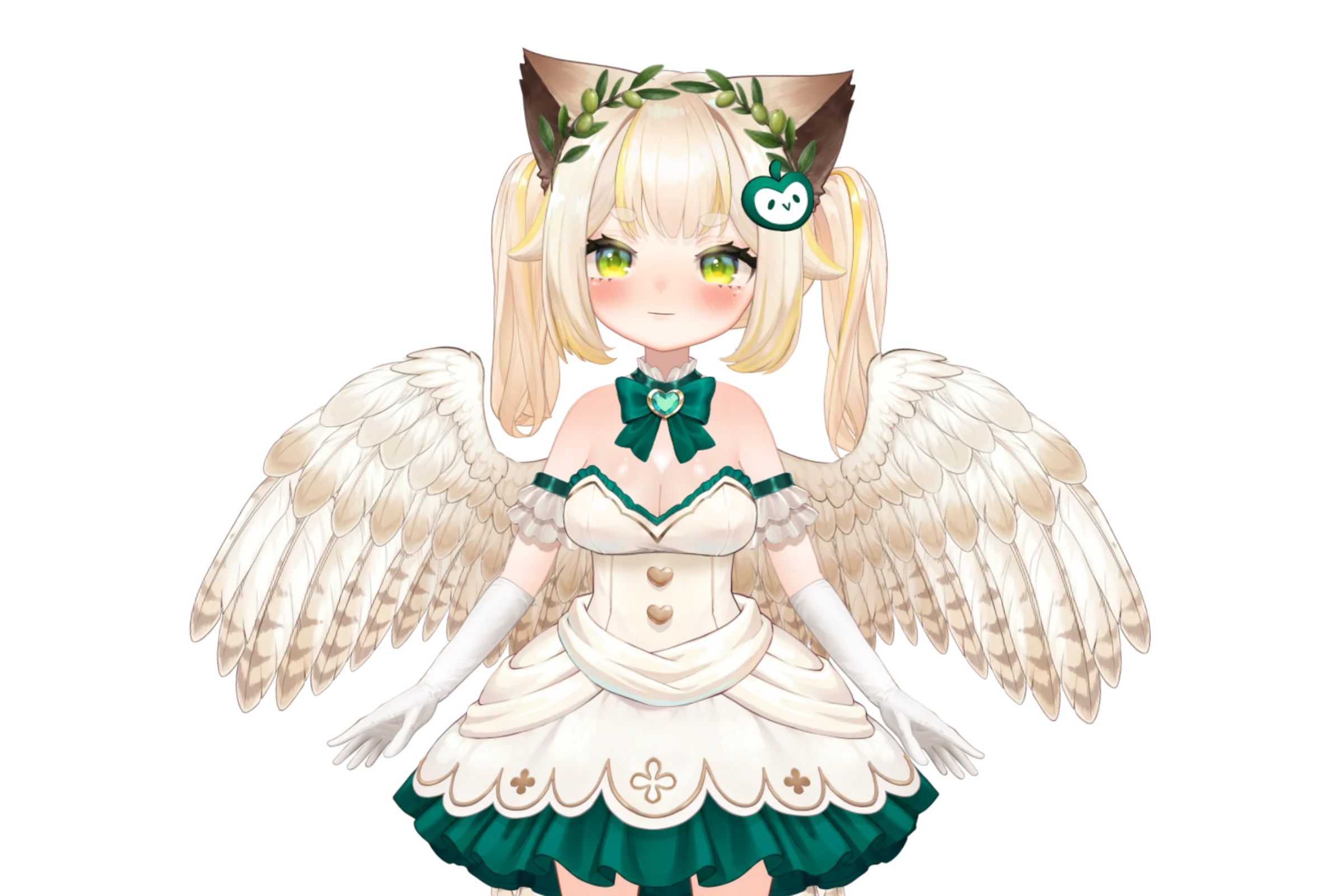
動補是什麼
動補就是讓角色跟著你動:你轉頭她轉頭,你眨眼她眨眼,你講話她的嘴巴跟著開。
沒開動補的時候是滑鼠模式:移動滑鼠,她會看著滑鼠的方向。所以不開鏡頭也能先玩。
鏡頭拍到的畫面,不會顯示在任何地方。不管用電腦還是手機,V2D 只拿畫面來算表情,算完就丟。用手機的話,畫面連手機都不會離開,送給電腦的只有表情的數字。
打開動補頁
在大廳按右邊第三格 動補・拍照。那一格的小字會寫現在的狀態,例如「還沒開」「鏡頭・捕捉中」「手機・沒看到臉」。
格子右邊有一顆小小的 開始:按下去就用上次的方式直接開,不用進到頁面裡。
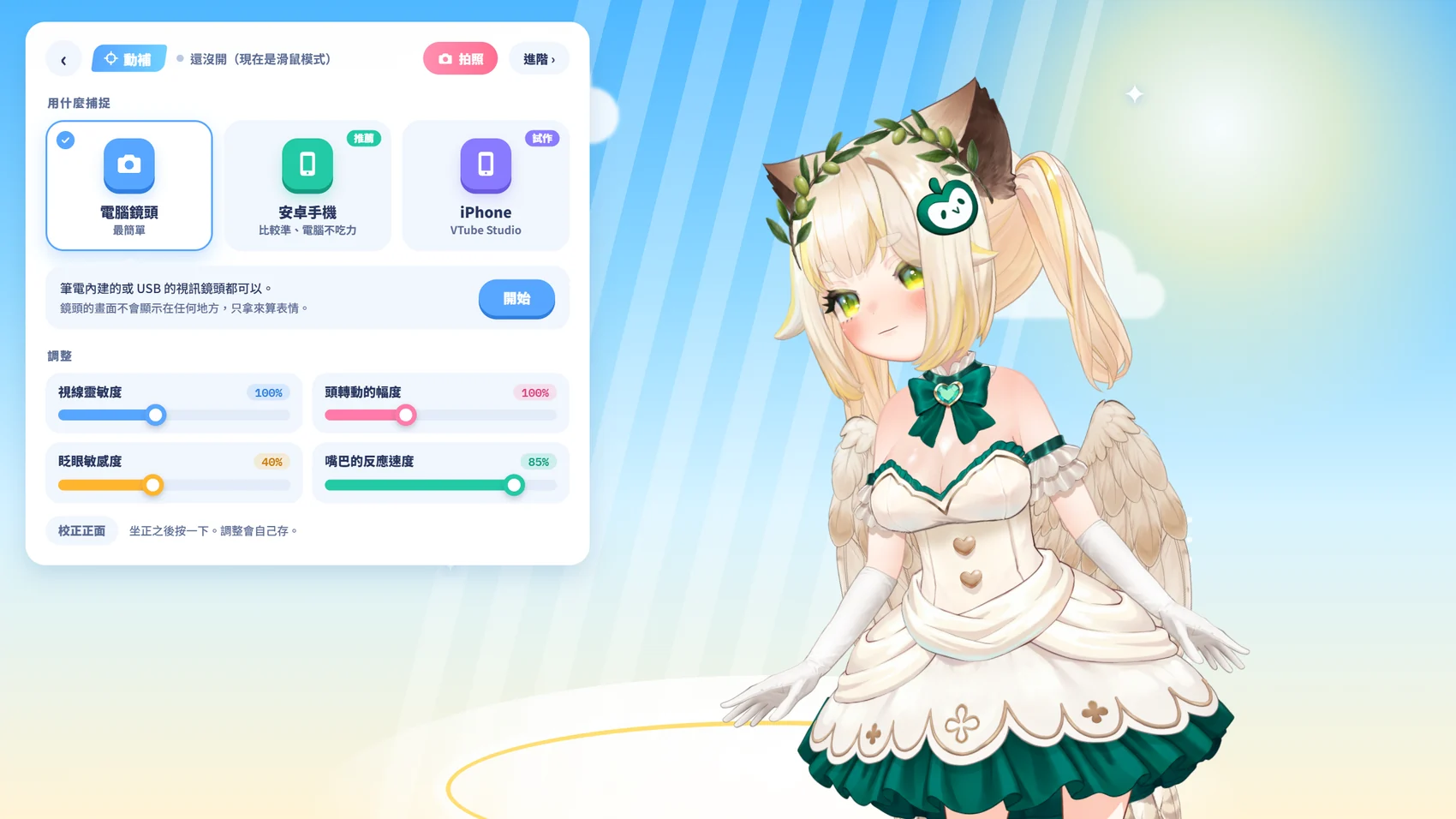
三種捕捉方式
| 方式 | 適合誰 | 狀態 |
|---|---|---|
| 電腦鏡頭 | 最簡單。有筆電內建鏡頭或 USB 視訊鏡頭就可以,按一下就開。 | 可以用 |
| 安卓手機 | 比較準,電腦也比較不吃力。手機還能順便當表情遙控器。 | 可以用(推薦) |
| iPhone | 有 iPhone、而且已經在用 VTube Studio 的人。 | 試作中 |
電腦鏡頭
- 在動補頁選 電腦鏡頭,按開始。
- 第一次瀏覽器會問要不要讓它用鏡頭,按「允許」。第一次開要等幾秒。
- 看到狀態變成「捕捉中」就好了。寫「沒看到臉」的話,把臉對準鏡頭、光線亮一點。
電腦接了不只一個鏡頭的話,下面會多一格「用哪一個鏡頭」可以選。
安卓手機
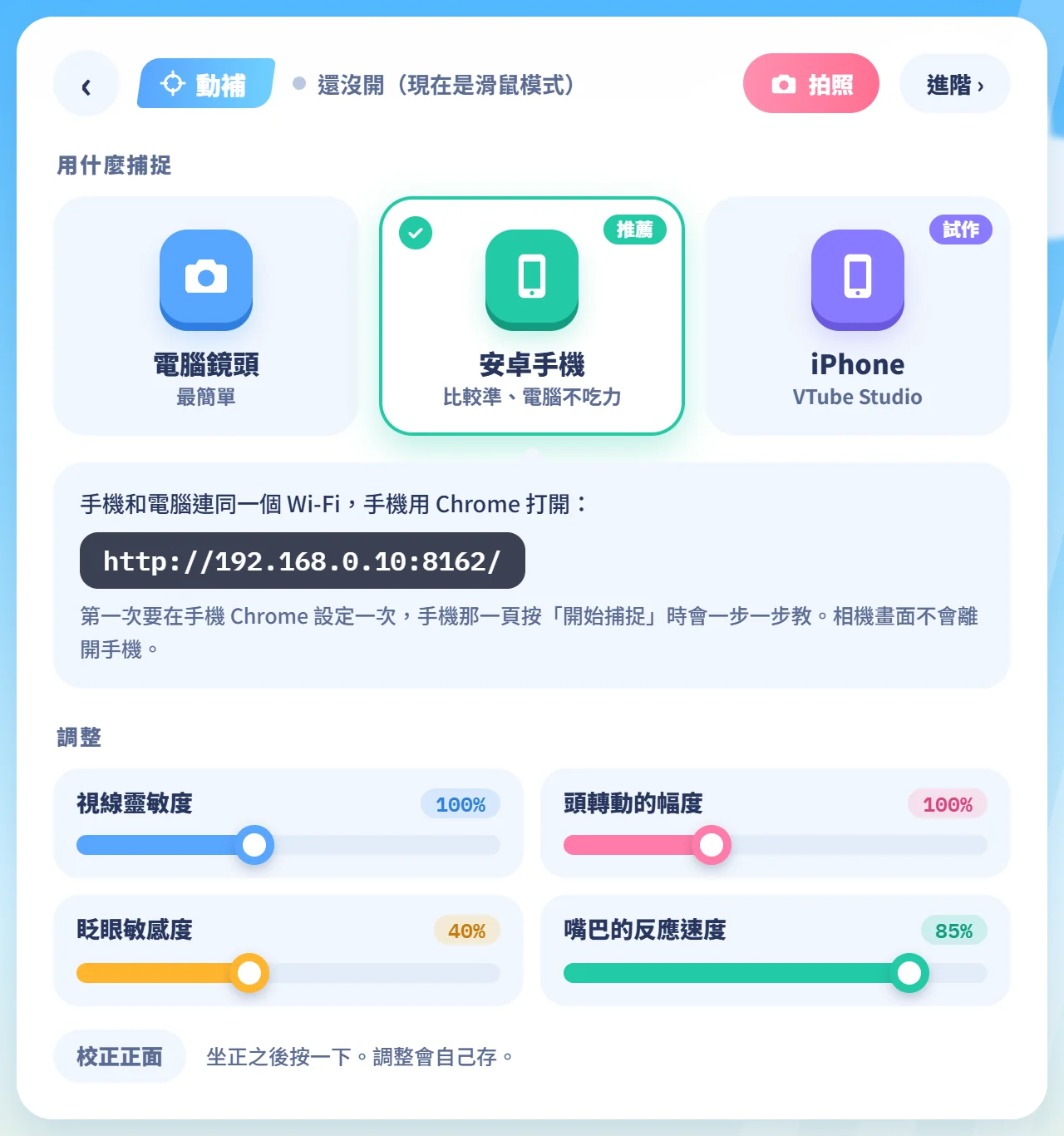
- 手機和電腦連同一個 Wi-Fi。
- 在動補頁選 安卓手機,畫面會給你一個網址。用手機的 Chrome 打開它。
- 在手機那一頁按 開始捕捉。
- 第一次會教你在手機 Chrome 做一次設定(看下面)。設過之後就不用再設。
手機第一次要設定的東西
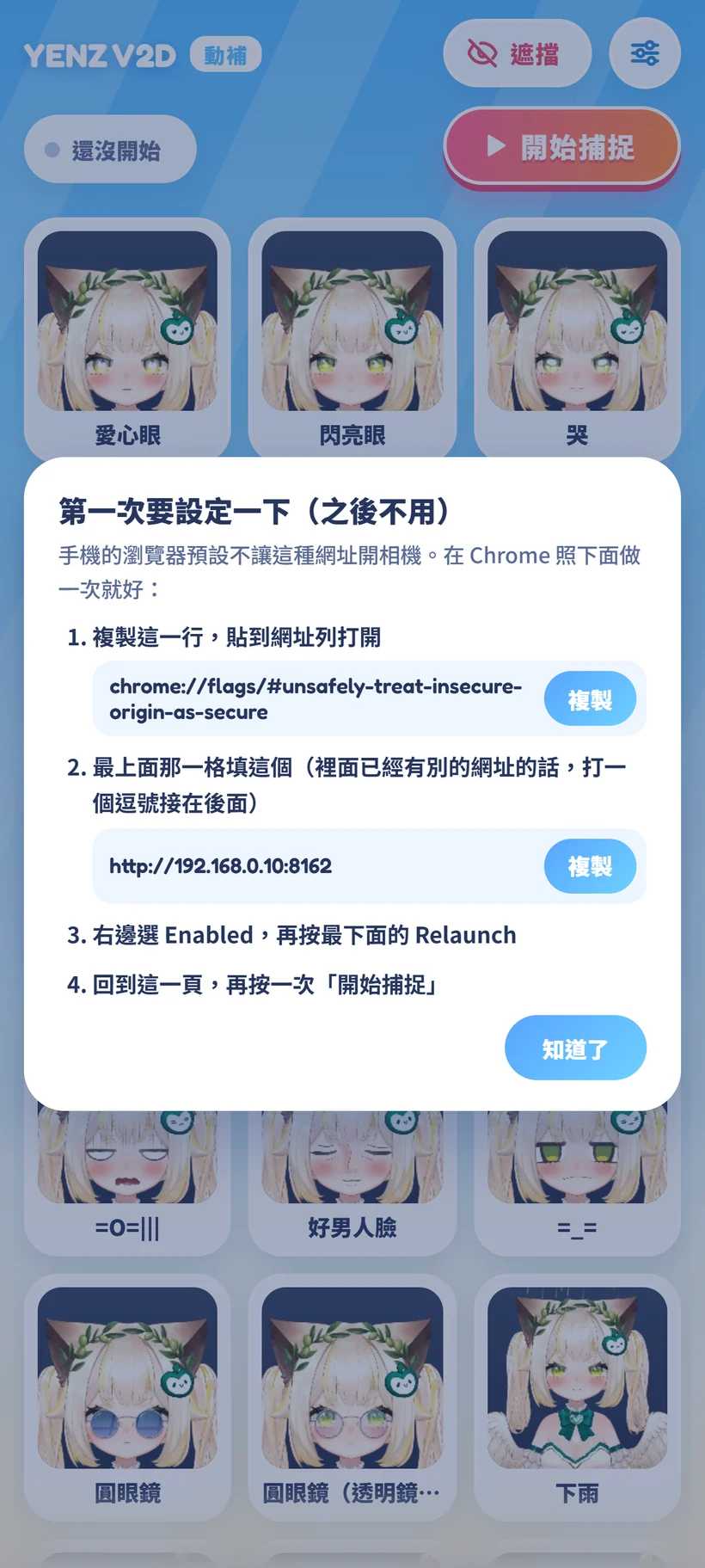
手機的瀏覽器平常不讓這種網址開相機,所以要在 Chrome 設一次。手機那一頁會一步一步帶你做:
- 複製畫面上那一行(
chrome://flags/…開頭),貼到 Chrome 的網址列打開。 - 最上面那一格,填畫面上給你的那個網址。裡面已經有別的網址的話,打一個逗號接在後面。
- 右邊選 Enabled,再按最下面的 Relaunch。
- 回到動補頁,再按一次 開始捕捉。
iPhone(試作)
iPhone 目前是透過 VTube Studio 這個 App 把臉的資料送過來,還在試作。
- iPhone 打開 VTube Studio,到設定第一頁的最下面,打開「3rd Party PC Clients」。旁邊會顯示一個 IP。
- 在動補頁選 iPhone,把那個 IP 填進去,按開始。
轉頭的方向反了,或想看收到的數字,按下面那行「打開 iPhone 的檢查視窗」。
校正正面
坐正、看著螢幕,然後校正一次。V2D 會把你現在的方向當成正面。換了坐姿、角色歪歪的時候再校正一次就好。
| 在哪裡 | 怎麼按 |
|---|---|
| 動補頁 | 下面的 校正正面。 |
| 直播間 | 按 Ctrl+R,或表情面板上的 校正。 |
| 手機 | 捕捉中的時候,畫面上會出現 校正。玩遊戲不方便切回電腦時用這顆。 |
調整拉桿
覺得角色太呆、太敏感、嘴巴跟不上,就來這裡調。調了會自己存。在拉桿上點兩下,那一條就回到預設。
| 最常調的四條 | 是什麼 |
|---|---|
| 視線靈敏度 | 眼球跟著你的眼睛轉多少。太呆就往右,亂飄就往左。 |
| 頭轉動的幅度 | 你轉一點,角色轉多少。 |
| 眨眼敏感度 | 越高越容易判定成閉眼。 |
| 嘴巴的反應速度 | 越高嘴型跟得越緊,太高會抖。 |
按右上的 進階,還有這些:
| 進階 | 是什麼 |
|---|---|
| 左右對調 | 鏡像。轉頭、歪頭、視線反過來,左右眼對調。 |
| 身體跟著頭動 | 0=只有頭在動。 |
| 頭的反應速度 | 越高越即時,太高會抖。 |
| 平滑 | 越高越穩,但會慢一點。 |
| 笑的靈敏度 | 嘴角往上要多明顯才算笑。 |
| 難過的靈敏度 | 嘴角往下。 |
| 眼皮穩定 | 越高眼皮越不會亂跳,但小動作會被吃掉。 |
| 瞪大眼的靈敏度 | 眼睛睜得比平常大。 |
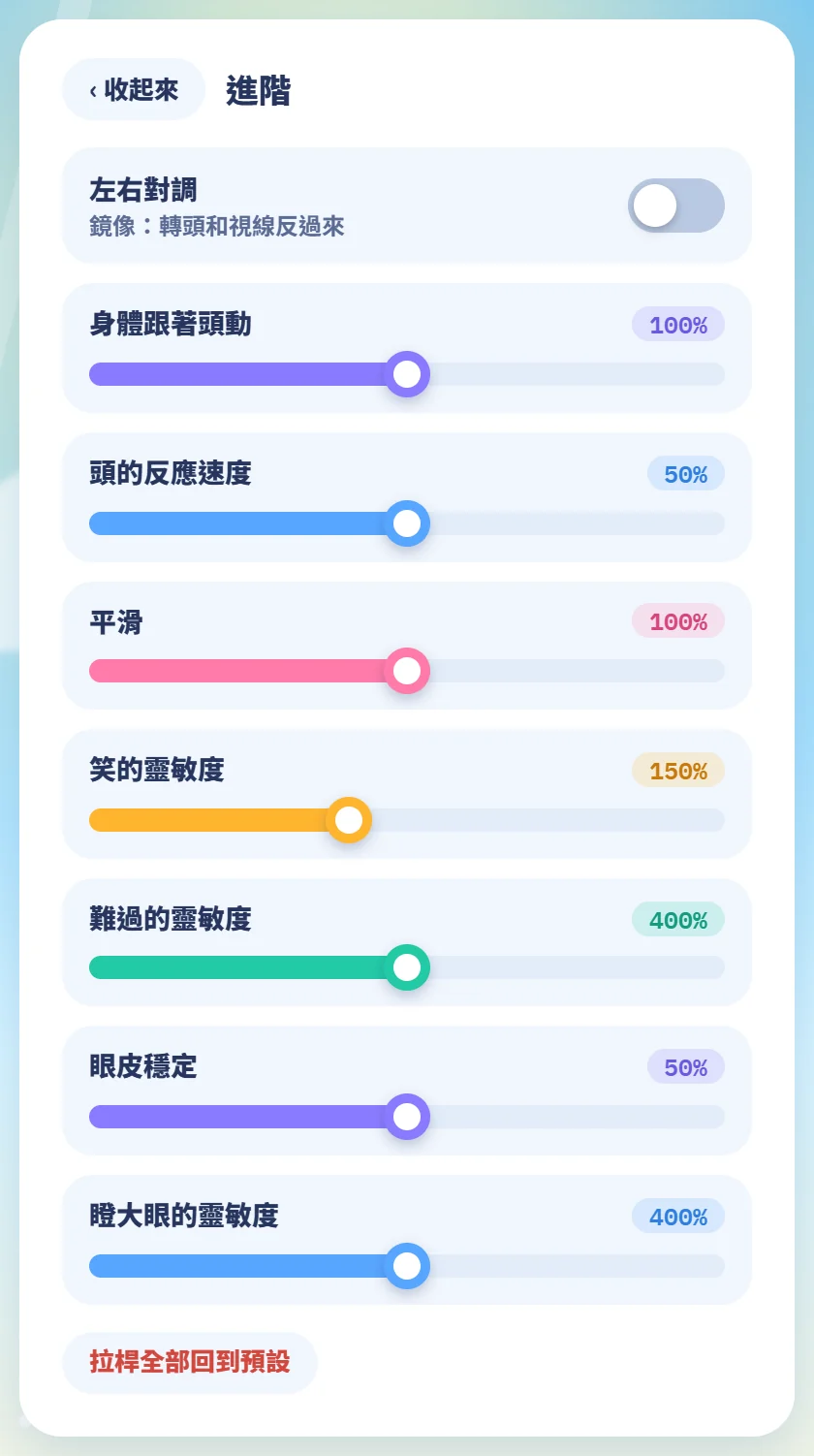
調亂了,按進階最下面的 拉桿全部回到預設。
手機上的畫面
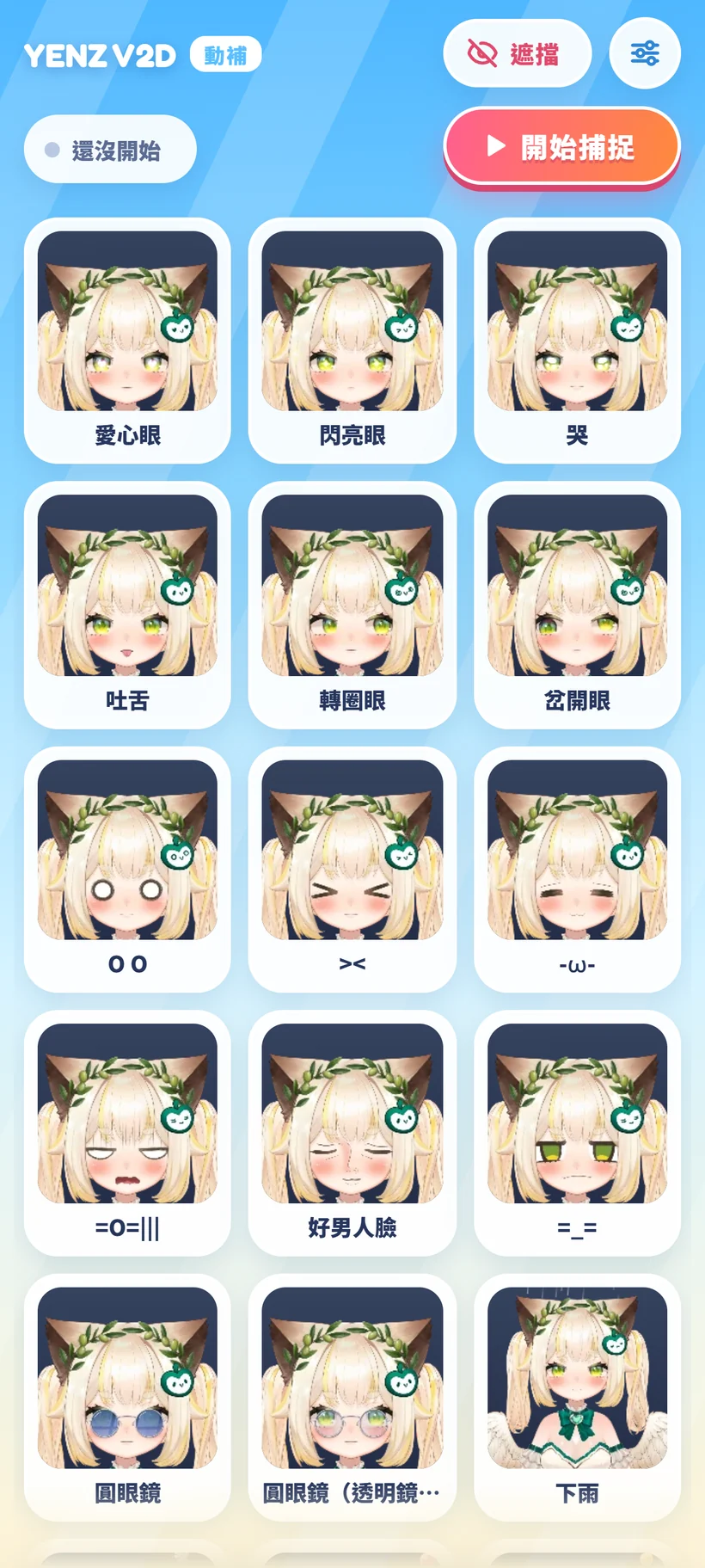
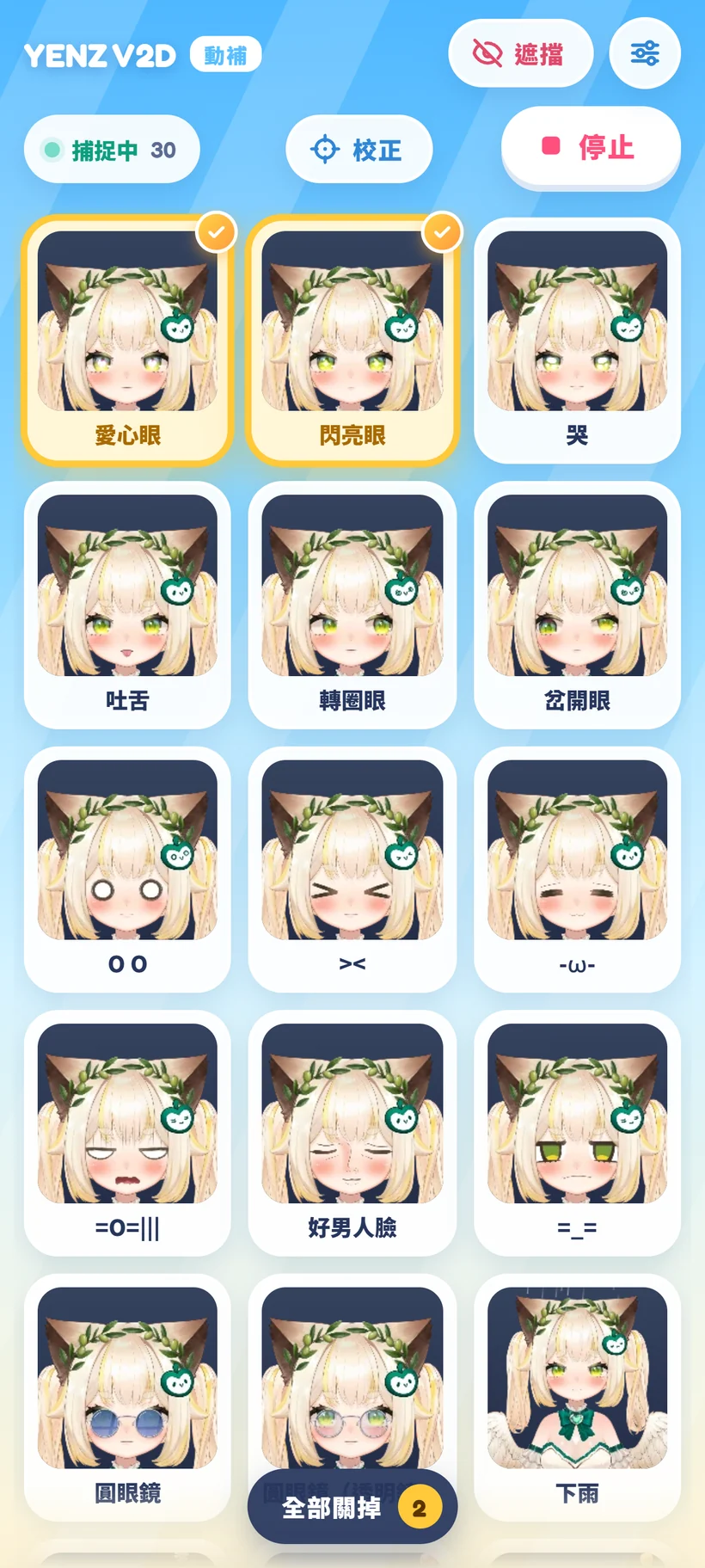
手機開始捕捉之後,整個畫面就是表情遙控器:一顆一個表情,按下去角色就變臉,再按一次關掉。手機橫著、直著都可以。
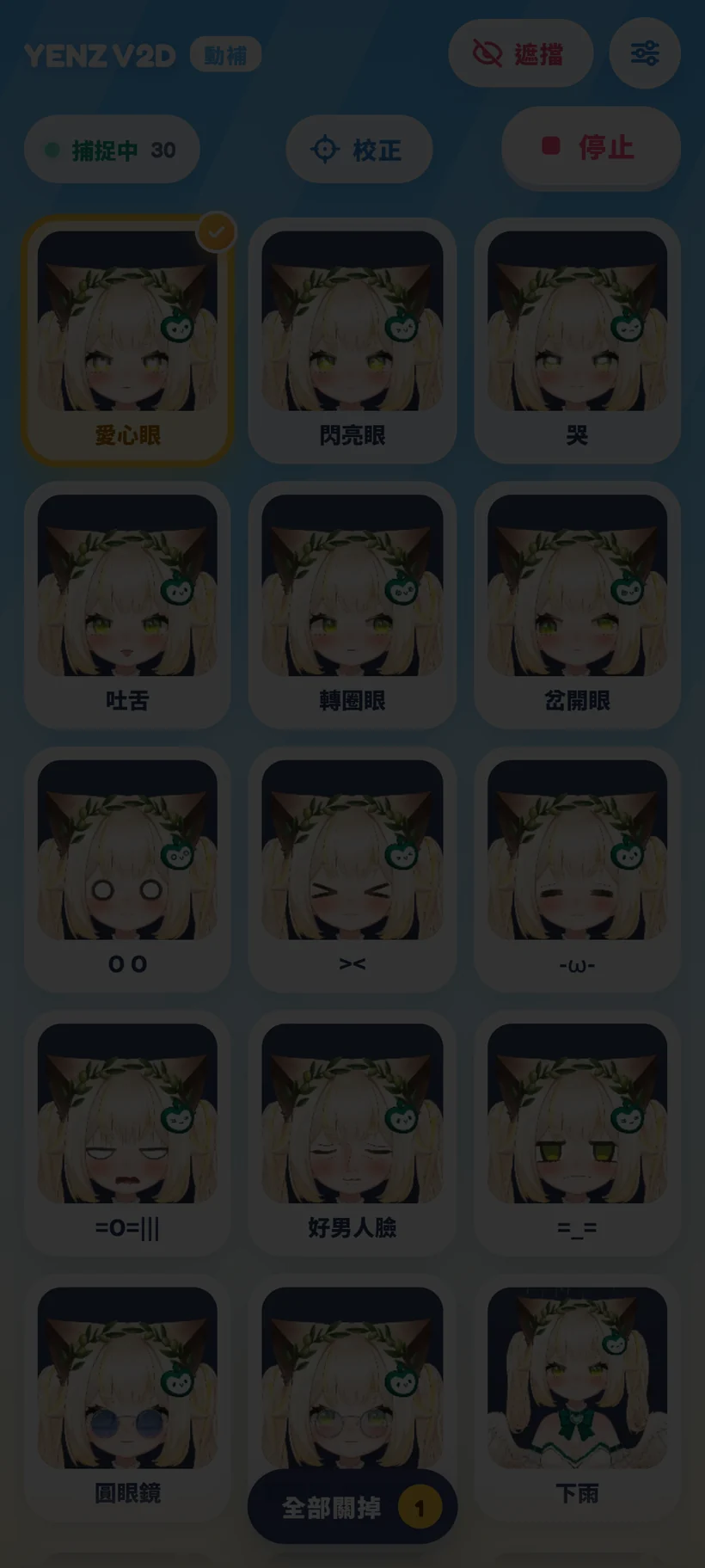
| 畫面上的東西 | 做什麼 |
|---|---|
| 開始捕捉/停止 | 開、關動補。 |
| 校正 | 把現在的方向當成正面。捕捉中才會出現。 |
| 遮擋 | 緊急遮擋,把直播畫面先蓋起來。再按一次掀開。 |
| 表情按鈕 | 按一下開、再按一下關。長按可以把它釘到最前面,再長按一次放回去。 |
| 全部關掉 | 有表情開著的時候才會出現,一次全關。 |
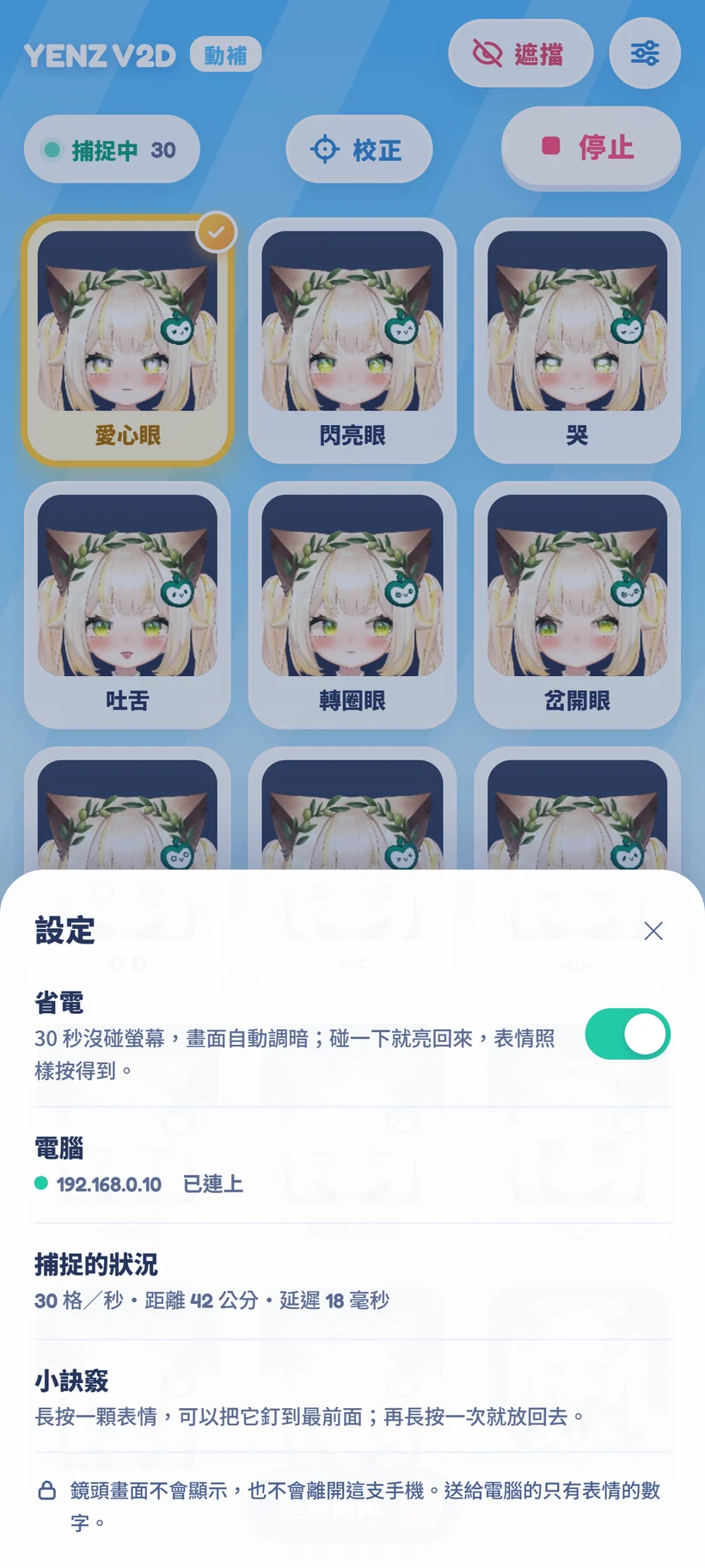
| 右上的設定 | 省電、電腦連上了沒、捕捉的狀況(每秒幾格、離鏡頭多遠、延遲)。 |
省電:30 秒沒碰螢幕,畫面會自動調暗;碰一下就亮回來。調暗的時候動補不會停,表情也照樣按得到。
放到手機主畫面
可以把動補頁變成手機桌面上的一顆圖示,以後點一下就開,不用再打網址。
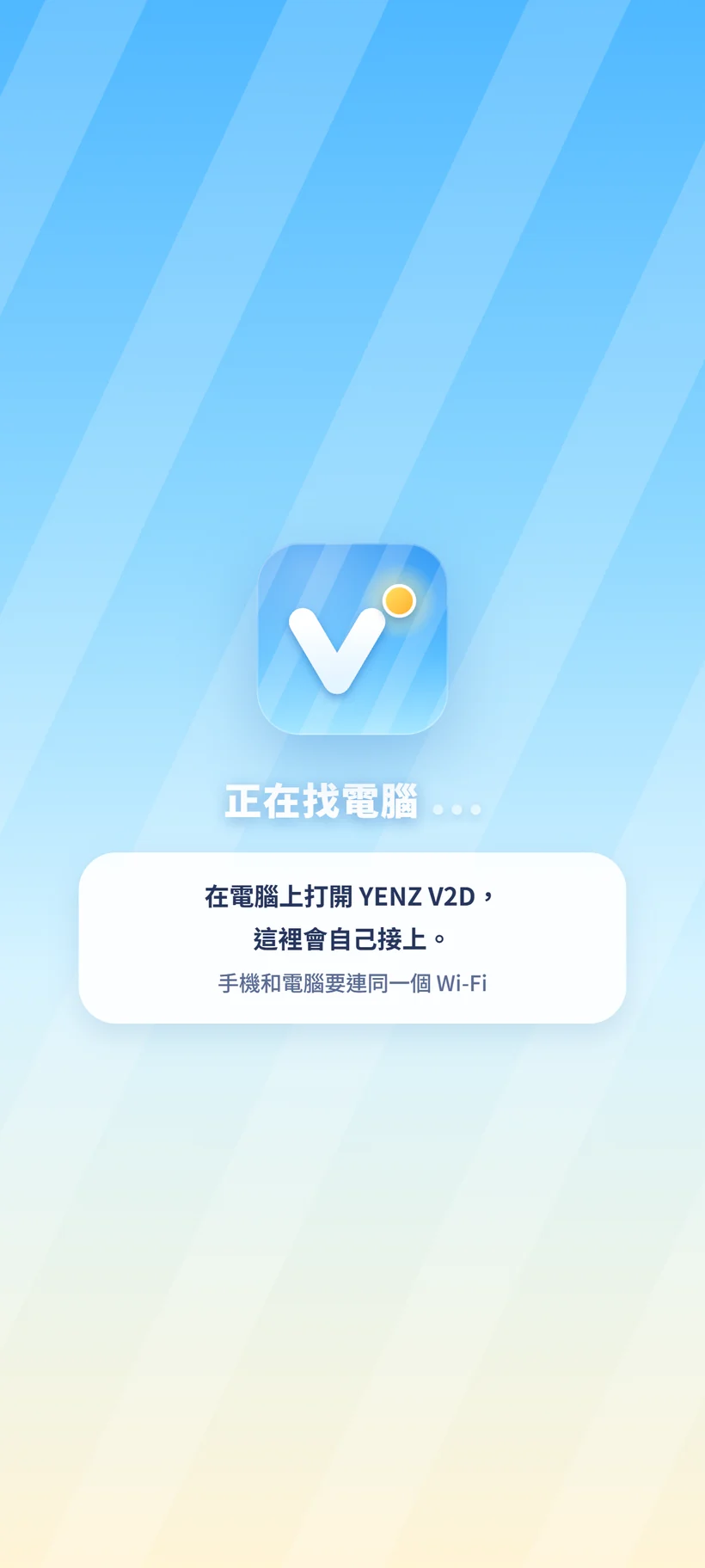
 裝好之後,手機桌面上會多這一顆。
- 在手機動補頁按右上的設定,第一列就是 放到主畫面。有「安裝」可以按就按;沒有的話,照它寫的從瀏覽器的選單加。已經是從圖示打開的話,這一列不會出現。
- 點圖示的時候電腦還沒開,會看到「正在找電腦」。電腦的 V2D 開了,它會自己接上。
- 電腦在 Wi-Fi 裡的位址變了的話,圖示會開不到,要重新加一次。
拍照模式
在動補頁按右上的 拍照,可以幫角色拍照,存成透明底的 PNG。可以拿來做縮圖、貼圖、宣傳圖。
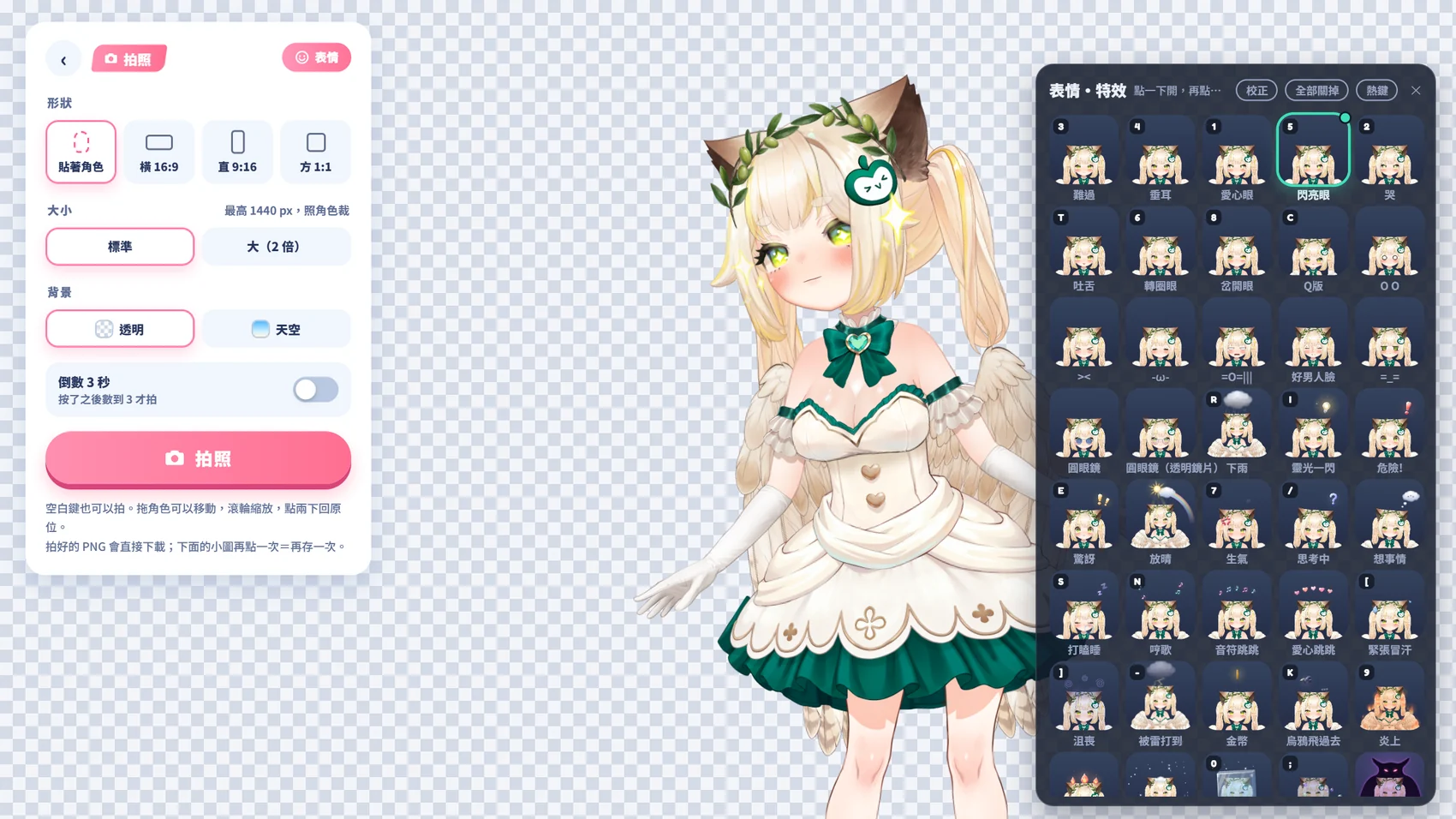
| 選項 | 說明 |
|---|---|
| 形狀 | 貼著角色(只裁到角色的邊)、橫 16:9、直 9:16、方 1:1。選了橫、直、方,畫面上會出現取景框。 |
| 大小 | 標準,或大(2 倍)。 |
| 背景 | 透明,或天空。 |
| 倒數 3 秒 | 按了之後數到 3 才拍,來得及擺表情。 |
| 表情 | 右上的 表情 會打開表情面板。設好的熱鍵在這裡也能按。 |
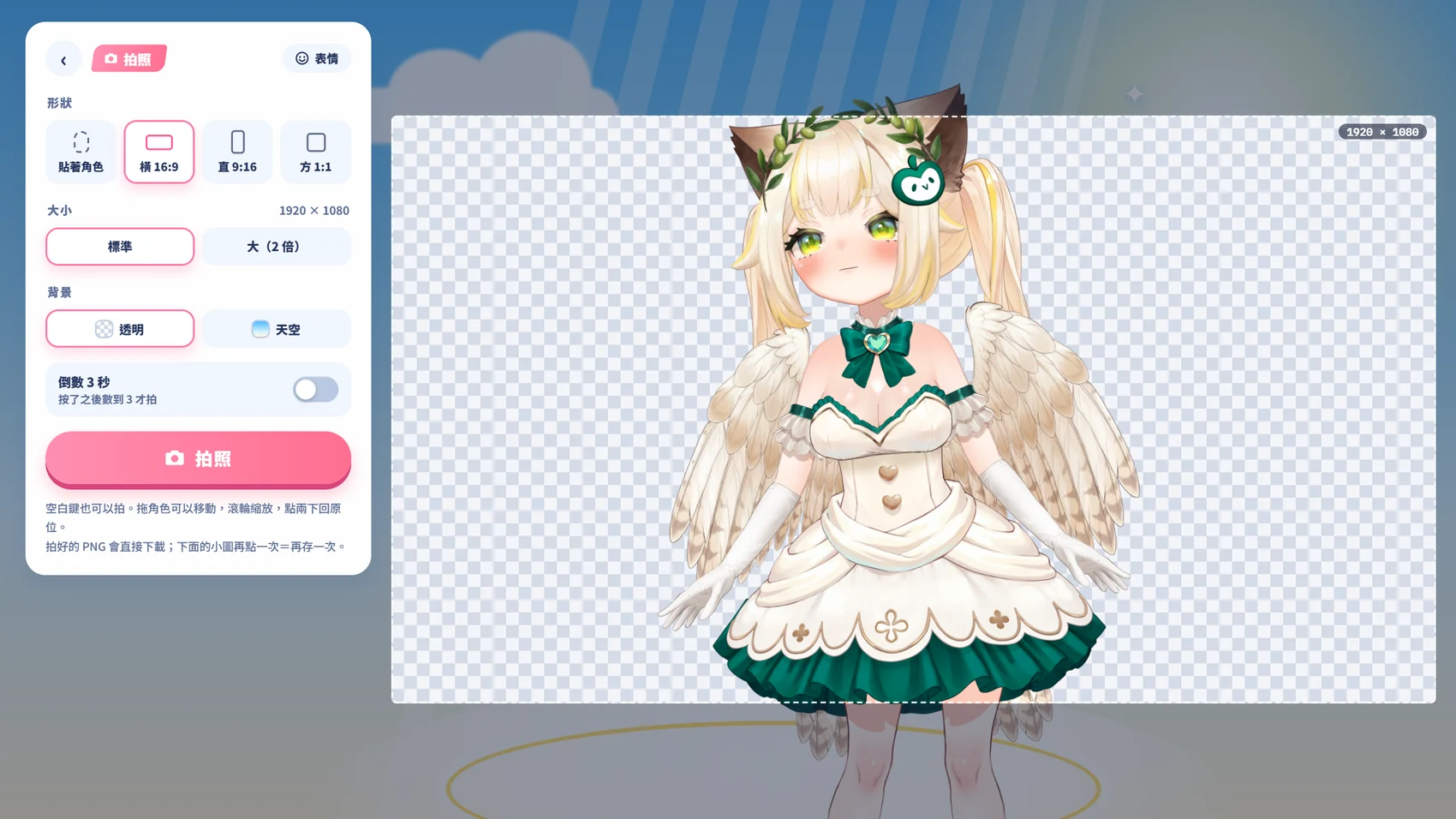
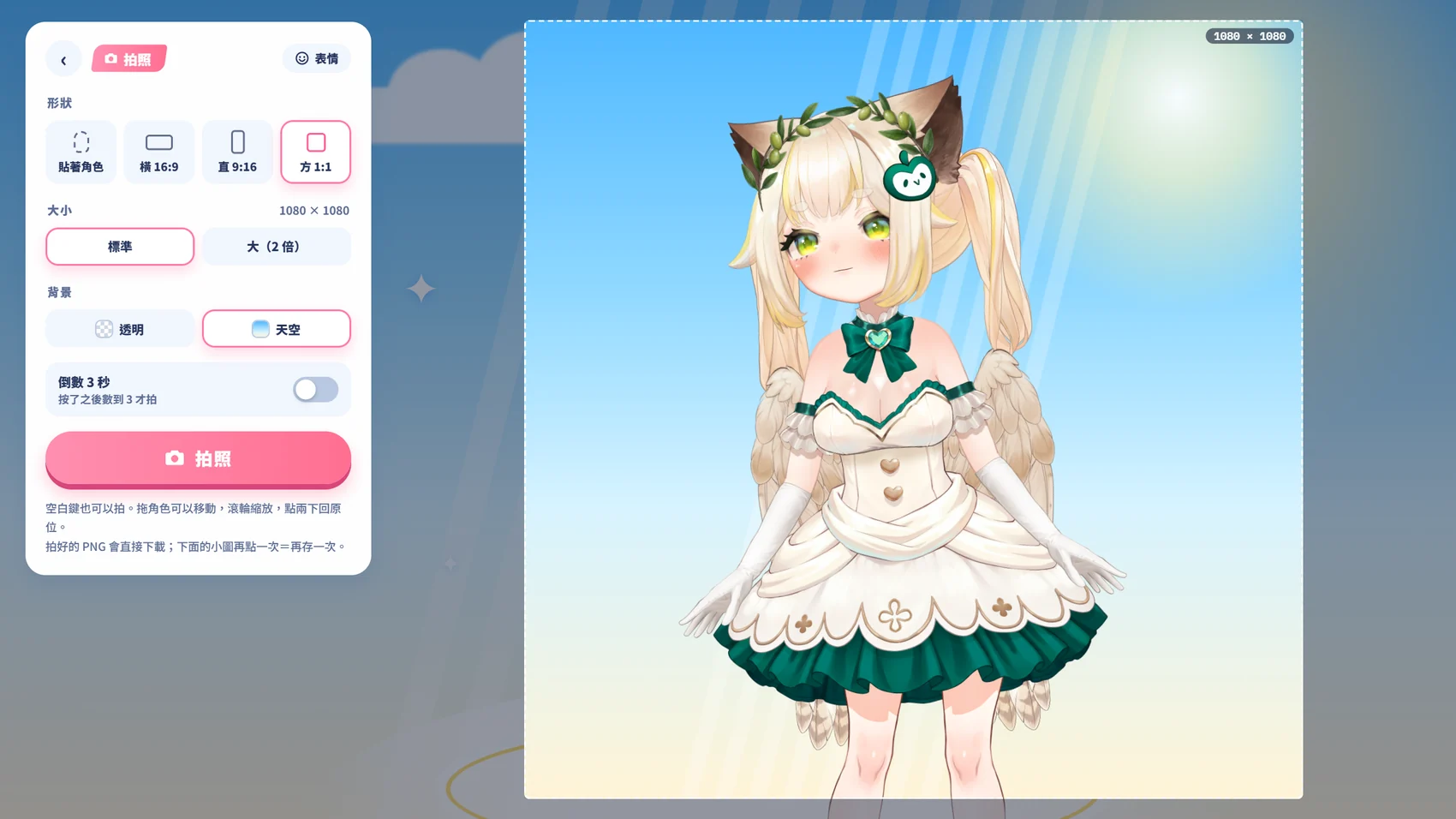
- 按 拍照,或按空白鍵。
- 拖角色可以移動,滾輪放大縮小,點兩下回到原位。
- 拍好的 PNG 會直接下載。下面會留一排小圖,再點一次就再存一次。
- 在這裡開的表情只留在拍照模式,不會帶回大廳和直播間。
- 按 Esc 一層一層退出去。
卡住的時候
| 狀況 | 先看這裡 |
|---|---|
| 寫「沒看到臉」 | 臉對準鏡頭,光線亮一點,不要背光。 |
| 角色歪一邊 | 坐正之後校正一次。 |
| 轉頭方向相反 | 進階裡把 左右對調 打開或關掉。 |
| 嘴巴或頭會抖 | 把反應速度調低一點,或把平滑調高一點。 |
| 手機打不開那個網址 | 手機和電腦要連同一個 Wi-Fi。電腦的 V2D 要開著。 |
| 手機按了開始捕捉沒反應 | 第一次要照畫面上的步驟在 Chrome 設一次。 |
| 電腦上沒有顯示手機要開的網址 | 畫面會請你點兩下軟體資料夾裡的「查電腦位址.bat」,照它印出來的網址打。 |
這裡沒有你遇到的狀況?別頁的也收在 常見問題,或按最上面的「搜尋」。