
字幕在做什麼
你講話,V2D 聽了之後把字打在畫面上,同時翻成一種或兩種別的語言。全部自動,直播中不用你動手。

都是免費的。聽你講話用的是 Chrome 的語音辨識(要有網路),翻譯用的是 Chrome 內建的翻譯。V2D 沒有另外收錢,也不用另外申請什麼。
把字幕放進畫面
- 進直播間,按 佈置。
- 在右邊的清單按 + 字幕。
- 拖到想放的位置。靠左、靠右、靠上放的時候,字會自己對齊那一邊。
字幕是畫面裡的一個元件,跟聊天室一樣:在直播間排好,OBS 那邊自己跟著,不用另外貼字幕的網址。
開始聽
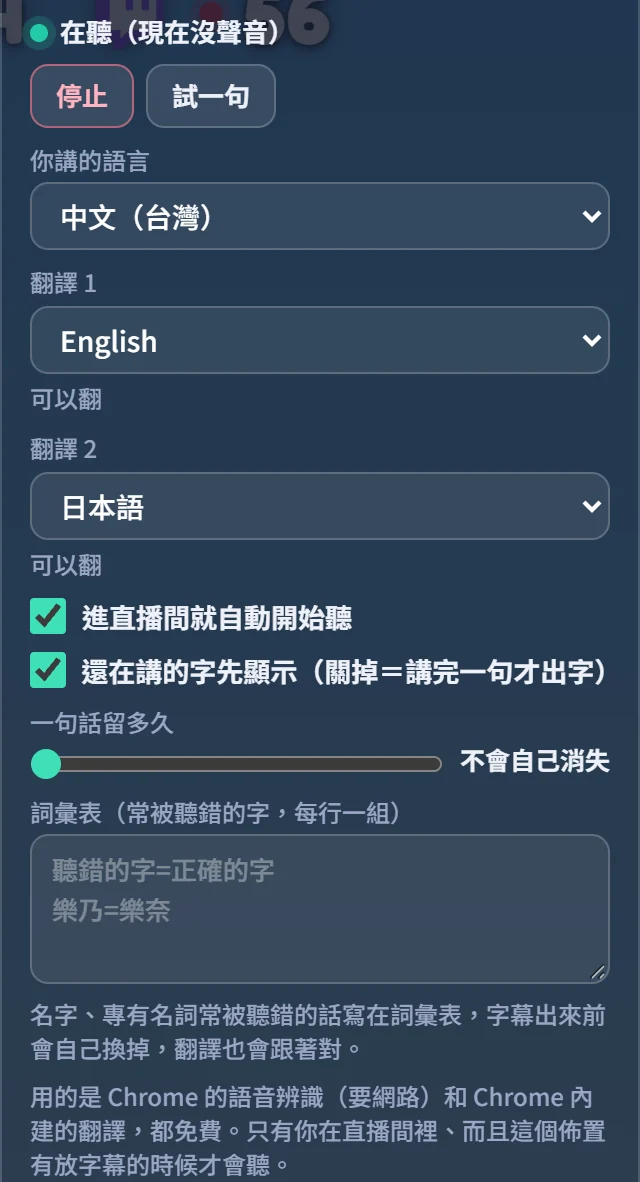
在佈置模式點一下字幕,右邊清單往下捲,最上面那一段是 聽你講話。
| 設定 | 說明 |
|---|---|
| 開始聽 | 開、關。第一次瀏覽器會問要不要讓它用麥克風,按「允許」。 |
| 試一句 | 不用開口,先放一句範例看樣子。 |
| 你講的語言 | 你直播時講的語言。 |
| 翻譯 1、翻譯 2 | 要翻成什麼語言。可以只翻一種,或選「不翻譯」。 |
| 進直播間就自動開始聽 | 預設開著。 |
| 還在講的字先顯示 | 開著=邊講邊出字。關掉=講完一句才出字。 |
| 一句話留多久 | 一句話顯示幾秒。拉到 0=不會自己消失。 |
| 詞彙表 | 常被聽錯的字,看下面。 |
什麼時候會聽
只有這兩件事都成立的時候才會聽:
- 你人在直播間裡(在大廳不會聽)。
- 現在這個佈置有放字幕,而且沒有按眼睛把它藏起來。
離開直播間、換到沒有字幕的佈置、把字幕藏起來,就會停。同一台電腦開了兩個 V2D 的視窗的話,只有先開始的那一個會聽。
可以選的語言
| 你講的語言 | 中文(台灣)、日本語、English、한국어、中文(简体)、Bahasa Indonesia、Tiếng Việt、ไทย |
| 翻譯成 | English、日本語、한국어、繁體中文、简体中文、Español、Bahasa Indonesia、Tiếng Việt、ไทย |
第一次用翻譯
每一種語言第一次用,Chrome 要先下載那個語言的翻譯(免費,存在你的電腦裡)。語言下面會有一行小字告訴你現在的狀況:
| 看到 | 意思 |
|---|---|
| 可以翻 | 好了。 |
| 第一次用這個語言,要先下載翻譯 | 點一下那行字就開始下載。 |
| 第一次用,下載中…% | 等它跑完。 |
| 跟你講的是同一種語言,不用翻 | 翻譯選的跟你講的一樣。 |
| 這個語言現在翻不了 | 字幕照出,只是這一種不翻。 |
詞彙表
名字、專有名詞常常被聽錯。把它們寫進詞彙表,每行一組,左邊是聽錯的字、右邊是正確的字,中間一個等號:
樂乃=樂奈
字幕出來之前會自己換掉,翻譯也會照正確的字翻。
五款樣式
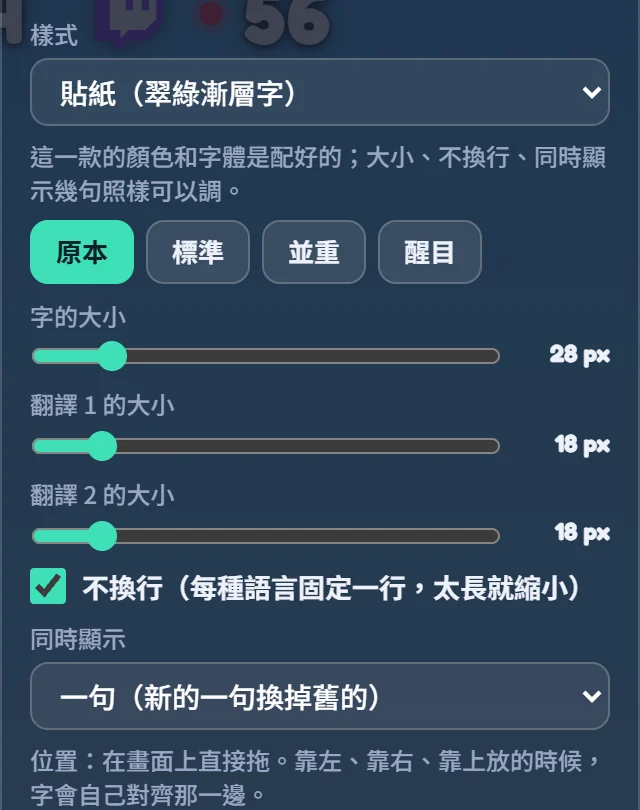
設定的第二段是 字的樣子,最上面可以選樣式。每個佈置可以用不一樣的樣式。
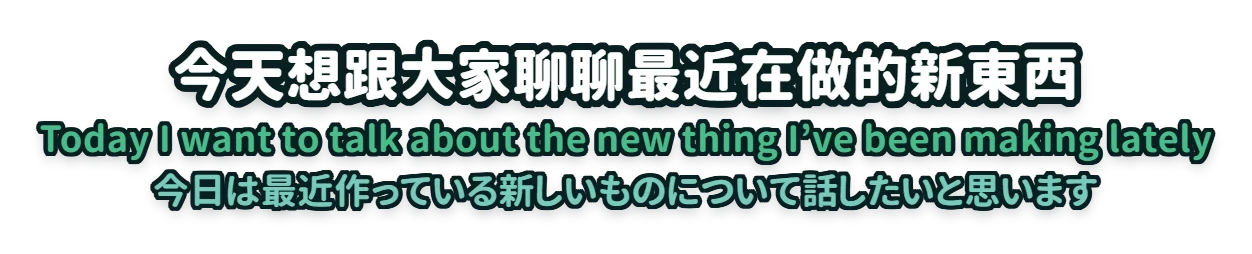
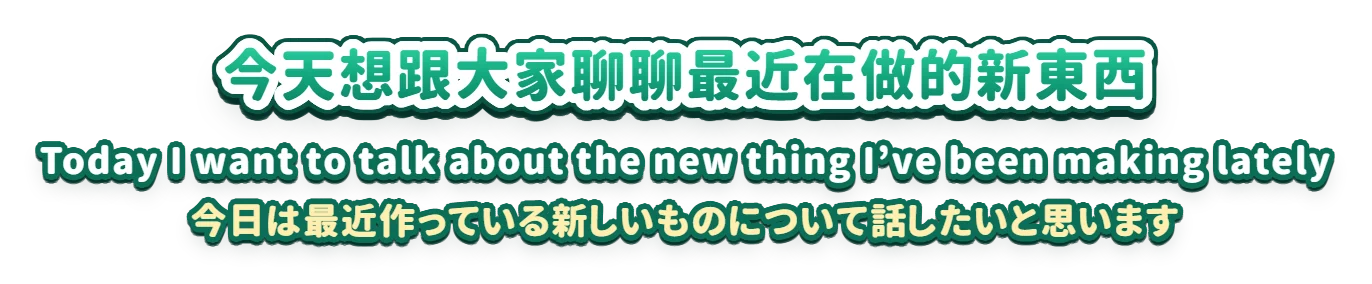

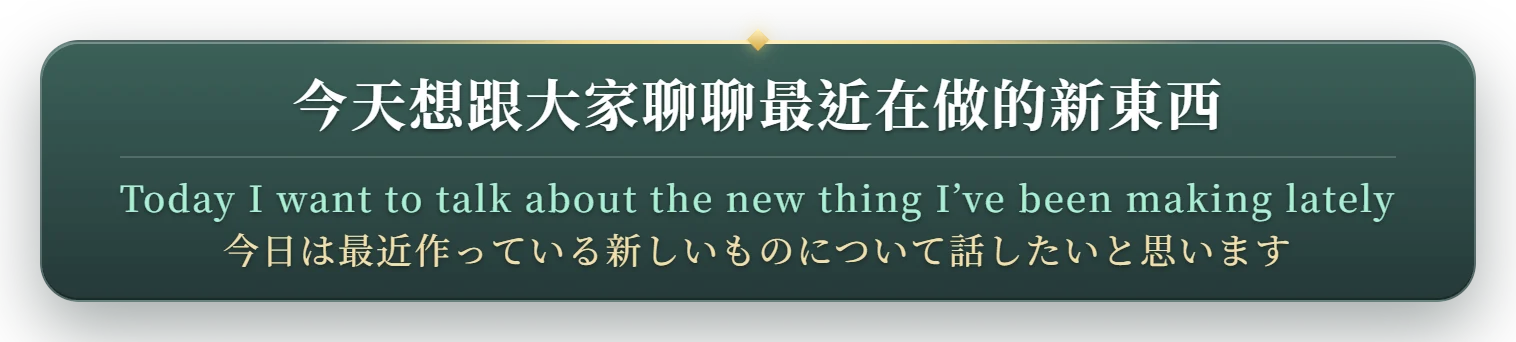
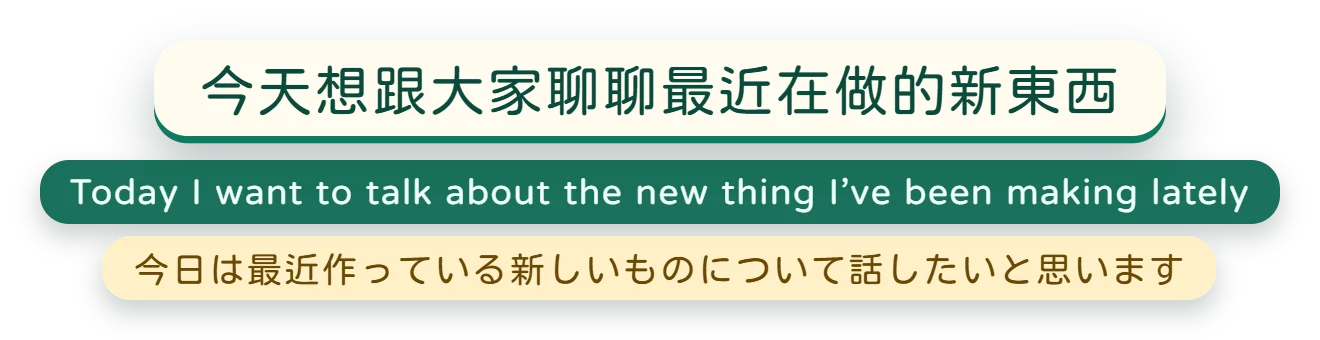
選了「原本」以外的四款,顏色和字體是配好的,那幾項設定會收起來;字的大小、不換行、同時顯示幾句照樣可以調。
可以調的東西
| 設定 | 說明 |
|---|---|
| 樣式 | 上面那五款。 |
| 字的大小 | 有四組一按就換:原本、標準、並重、醒目。也可以三種字各自拉。 |
| 翻譯 1、翻譯 2 的大小 | 兩種翻譯各自的大小。 |
| 不換行 | 開著=每種語言固定一行,太長就自己縮小。關掉=一行放不下就折成兩行。 |
| 同時顯示 | 一句(新的一句換掉舊的),或兩句(上一句變淡留在上面)。 |
| 字的顏色、翻譯的顏色 | 只有「原本」可以調。 |
| 描邊的顏色、粗細 | 只有「原本」可以調。 |
| 粗體、柔的陰影 | 只有「原本」可以調。 |
| 半透明底框、底框深淺 | 在字後面墊一塊半透明的底。只有「原本」可以調。 |
| 字體 | 打電腦裡裝的字體名字。空白=預設。只有「原本」可以調。 |
歌回:唱歌時的歌詞
唱歌的時候,語音字幕會自己暫停,換成歌詞:現在這一句(唱到哪,顏色就填到哪)加上下一句的預告。歌停了,語音字幕自己接回來。
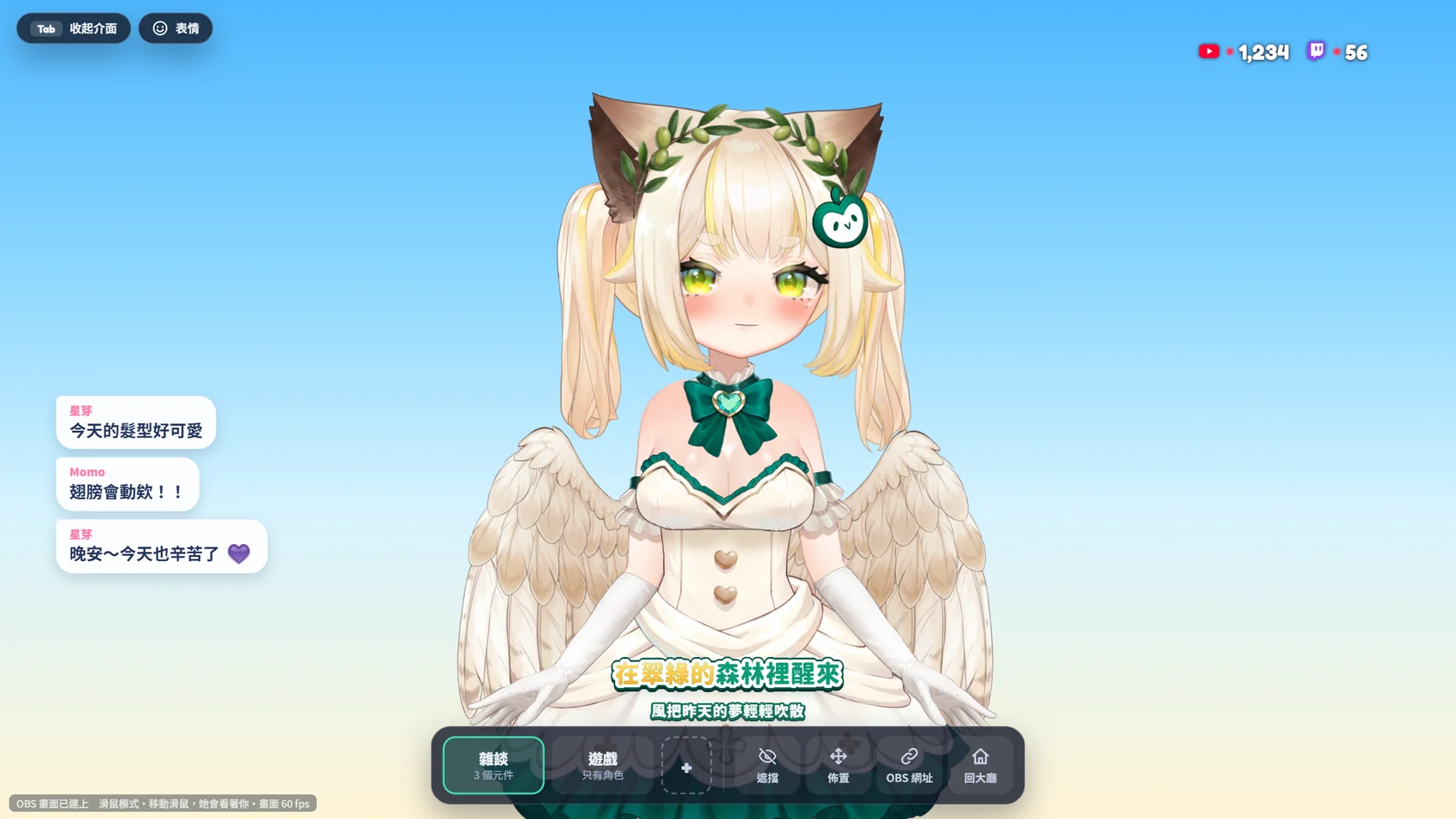



上面大的是正在唱的那一句,唱過的字會換顏色;下面小的是下一句。每一款樣式都有配好的歌詞樣子。
加歌
- 在字幕設定的 歌回 那一段,按 + 加歌(歌和歌詞檔一起選)。
- 把歌和它的歌詞檔一起選起來。一次可以選很多首。
- 歌會出現在歌單裡,點了就唱。
| 規則 | 說明 |
|---|---|
| 檔名要一樣 | 歌和歌詞檔的檔名要一樣,例如 晴天.mp3+晴天.srt。 |
| 歌詞檔 | .srt 或 .lrc。 |
| 歌的檔案 | mp3、wav、m4a、aac、ogg、opus、flac。 |
| 聲音怎麼出去 | 歌是在這台電腦上播的。OBS 用「桌面音效」收。 |
| 歌存在哪 | 存在這台電腦的瀏覽器裡。清掉瀏覽器的網站資料,歌單會不見(你原本的檔案還在,再加一次就好)。 |
播放的時候有:播放/暫停、停止、進度(可以拖)、音量,還有 歌詞偏移:歌詞比歌快就往左拉,比歌慢就往右拉。每首歌會記自己的偏移。
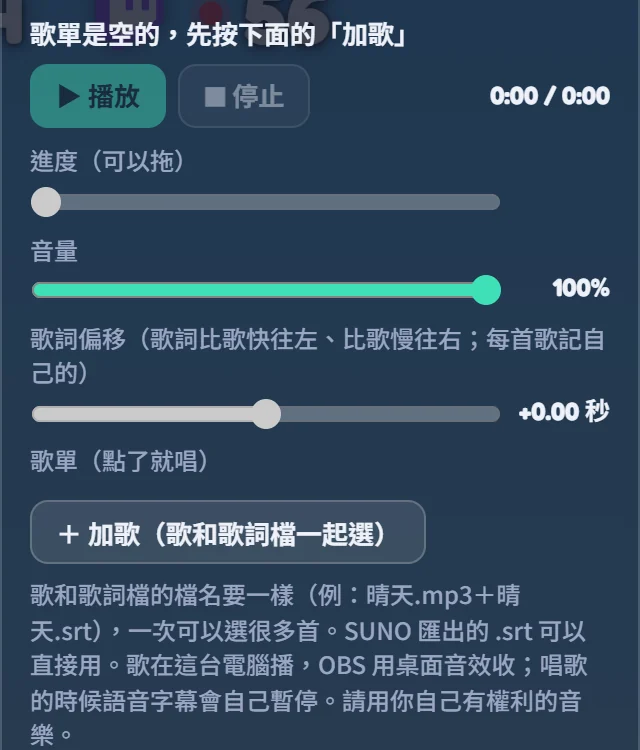
V2D 不附任何歌。請用你自己有權利使用的音樂。
進階
最後一段 進階 可以自己寫 CSS 改字幕的樣子,直播間和 OBS 都會套用。會寫網頁樣式的人才需要:
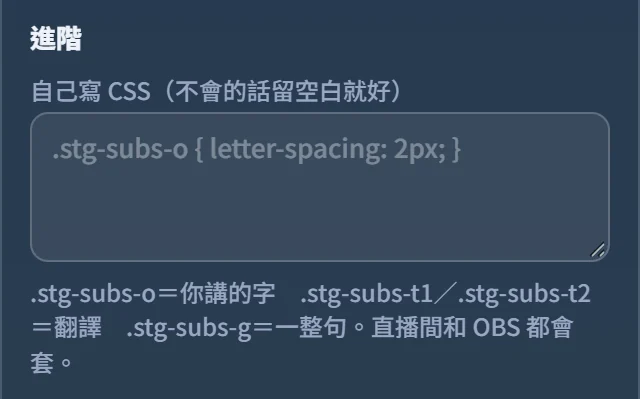
| 名字 | 是哪一塊 |
|---|---|
.stg-subs-o | 你講的字 |
.stg-subs-t1、.stg-subs-t2 | 翻譯 1、翻譯 2 |
.stg-subs-g | 一整句(原文加翻譯) |
設定存在哪
| 這些 | 存在哪 |
|---|---|
| 語言、翻譯、留多久、自動開始、詞彙表 | 存在這台電腦上。換一台電腦要重新設。 |
| 樣式、字的大小、顏色、字體、底框 | 跟著佈置存。每個佈置可以不一樣。 |
| 歌單 | 存在這台電腦的瀏覽器裡。清掉瀏覽器的網站資料就會不見。 |
卡住的時候
| 狀況 | 先看這裡 |
|---|---|
| 講話沒有出字 | 人要在直播間裡;這個佈置要有放字幕、沒被藏起來;瀏覽器有沒有允許麥克風;電腦有沒有網路。 |
| 有字,但沒有翻譯 | 看語言下面那行小字。第一次用的語言要先點一下它來下載。 |
| 名字老是聽錯 | 寫進詞彙表。 |
| 字太長、變很小 | 把「不換行」關掉,它會折成兩行。 |
| 字幕被下面那排按鈕擋住 | 在佈置模式把字幕往上拖一點。按 Tab 收起介面也看得到。 |
| 唱歌的時候沒有字幕 | 這是正常的:有歌在唱的時候,語音字幕會先暫停,改顯示歌詞。 |
| 歌詞跟歌對不上 | 拉「歌詞偏移」。 |
這裡沒有你遇到的狀況?別頁的也收在 常見問題,或按最上面的「搜尋」。