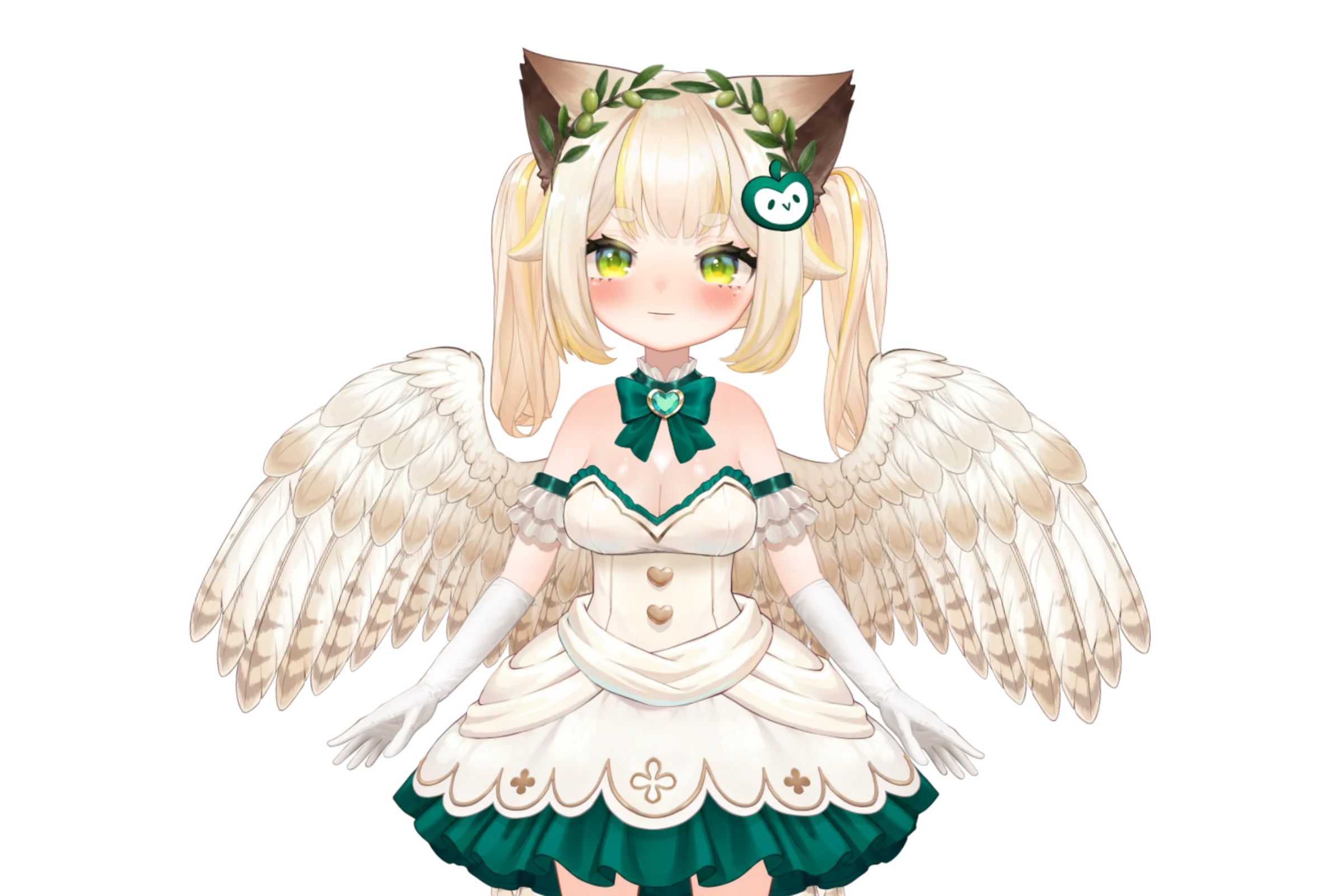
進直播間
在大廳按右下角的 開始直播,就會進到直播間。要回大廳,按下面那排最右邊的 回大廳。
按「開始直播」只是進到直播間,不會自己播出去。真正把畫面播給觀眾的是 OBS,怎麼接看下面的「接到 OBS」。
畫面上有什麼
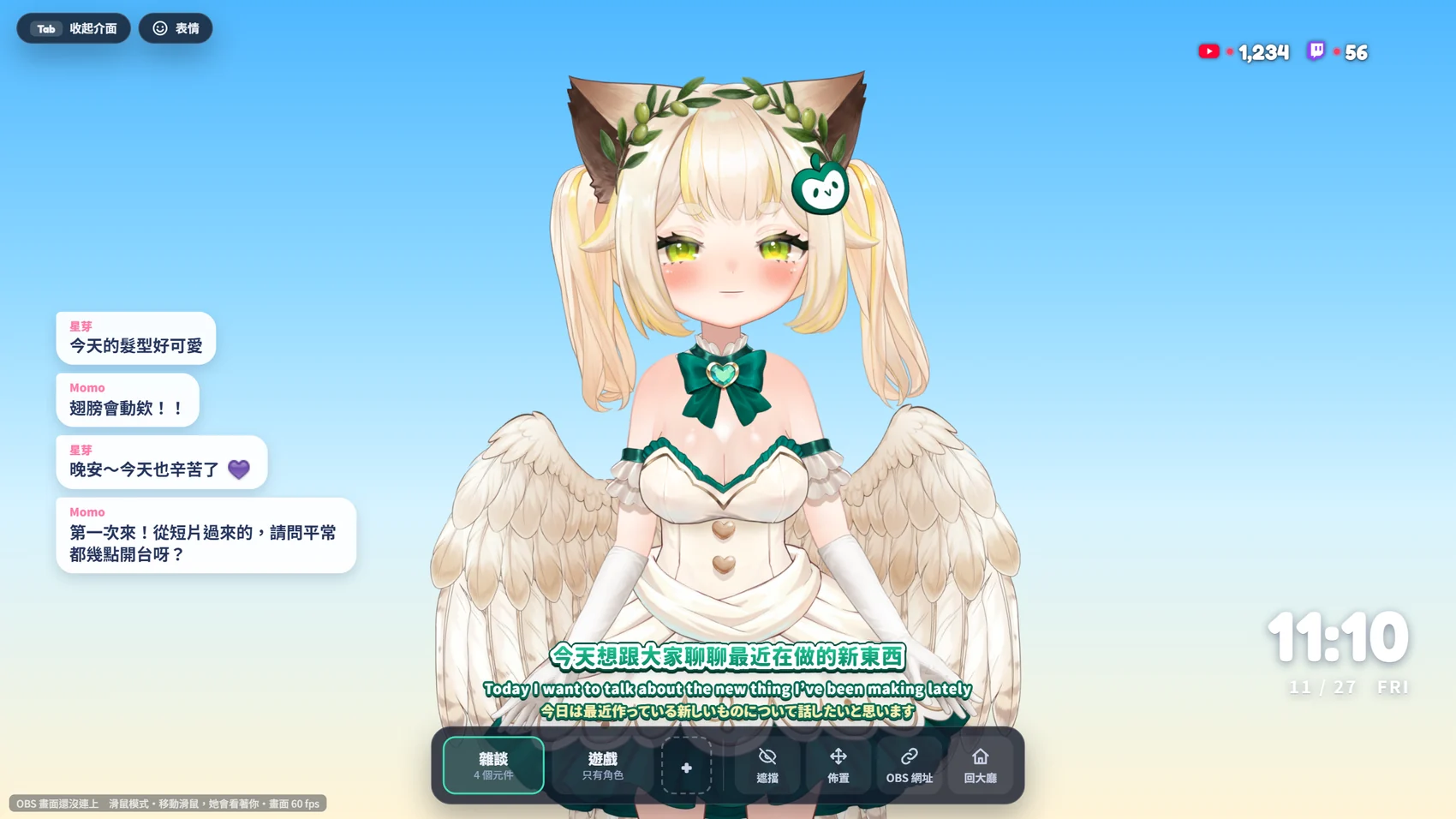 1
2
3
4
5
6
7
8
- 1收起介面 按 Tab 把按鈕全部藏起來,再按一次叫回來。
- 2表情 打開表情和特效的面板。
- 3佈置的分頁 你做好的每一個佈置。+ 是再加一個。
- 4遮擋 緊急遮擋,把畫面先蓋起來。
- 5佈置 開始排角色和元件的位置。
- 6OBS 網址 複製這個佈置給 OBS 用的網址。
- 7回大廳
- 8狀態 OBS 接上了沒、現在用滑鼠還是動補、畫面每秒幾格。
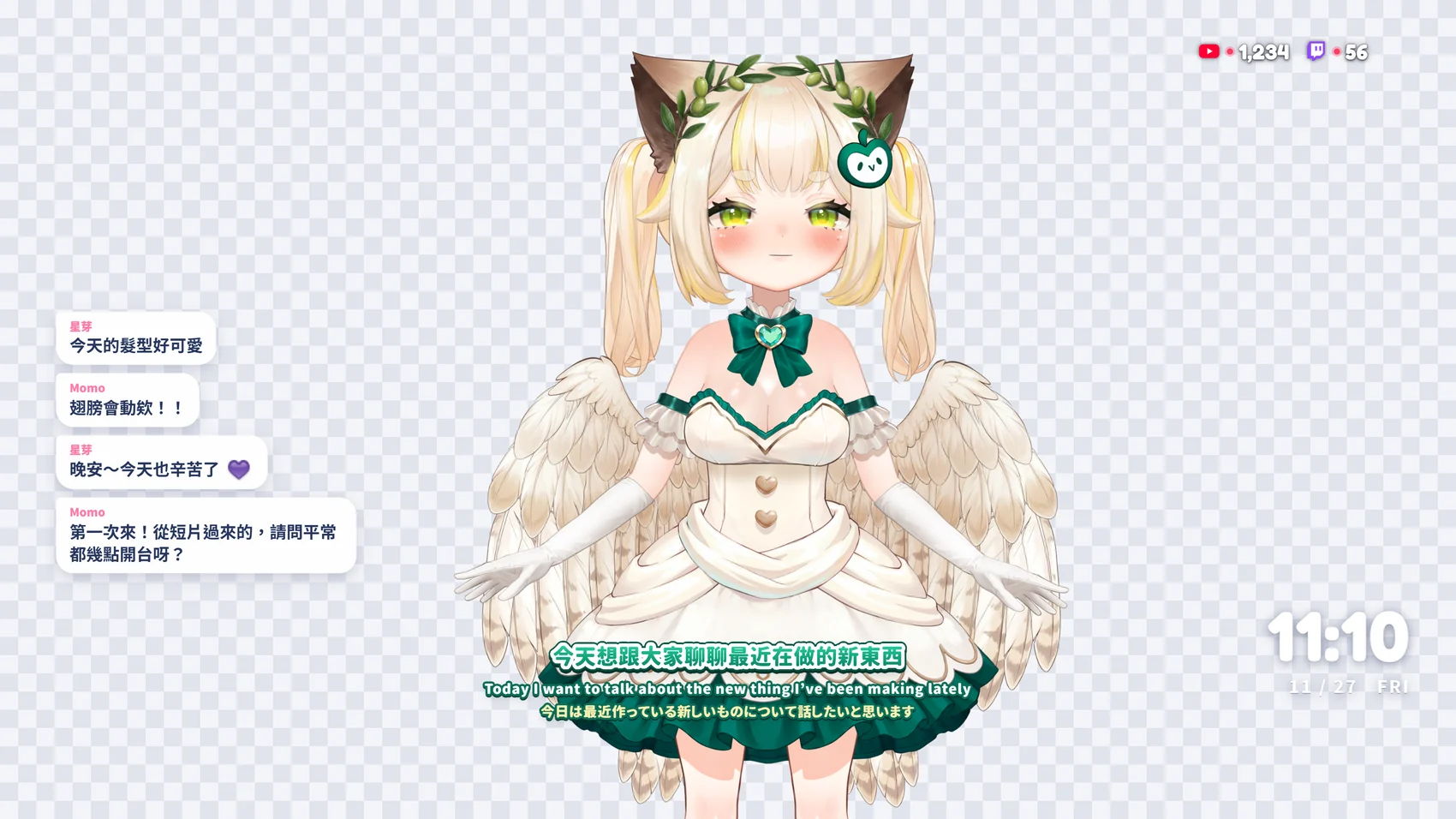
後面那片藍天只有你看得到。按 Tab 把介面收起來,背景會變成透明的格子:格子的地方,在 OBS 裡就是透的,看得到後面的遊戲。
佈置是什麼
一個「佈置」就是一張排好的畫面:角色在哪裡、放了哪些元件。可以做好幾個,例如雜談一個、玩遊戲一個。
第一次打開會有「雜談」和「遊戲」兩個,裡面都只有角色。

| 想做的事 | 怎麼做 |
|---|---|
| 換一個來排 | 點它的分頁。 |
| 加一個 | 按 +。新的佈置會帶著現在這個角色的位置。 |
| 改名字 | 在分頁上點兩下,最多 12 個字。 |
| 刪掉 | 滑鼠移到分頁上,按出現的 ✕。只剩一個的時候不能刪;裡面排了元件的話會先問一聲。 |
這裡的分頁只是「你現在在排哪一個」。觀眾看到哪一個,要看 OBS 裡用的是哪個佈置的網址。
排位置
按下面那排的 佈置 就可以開始排,再按一次離開。
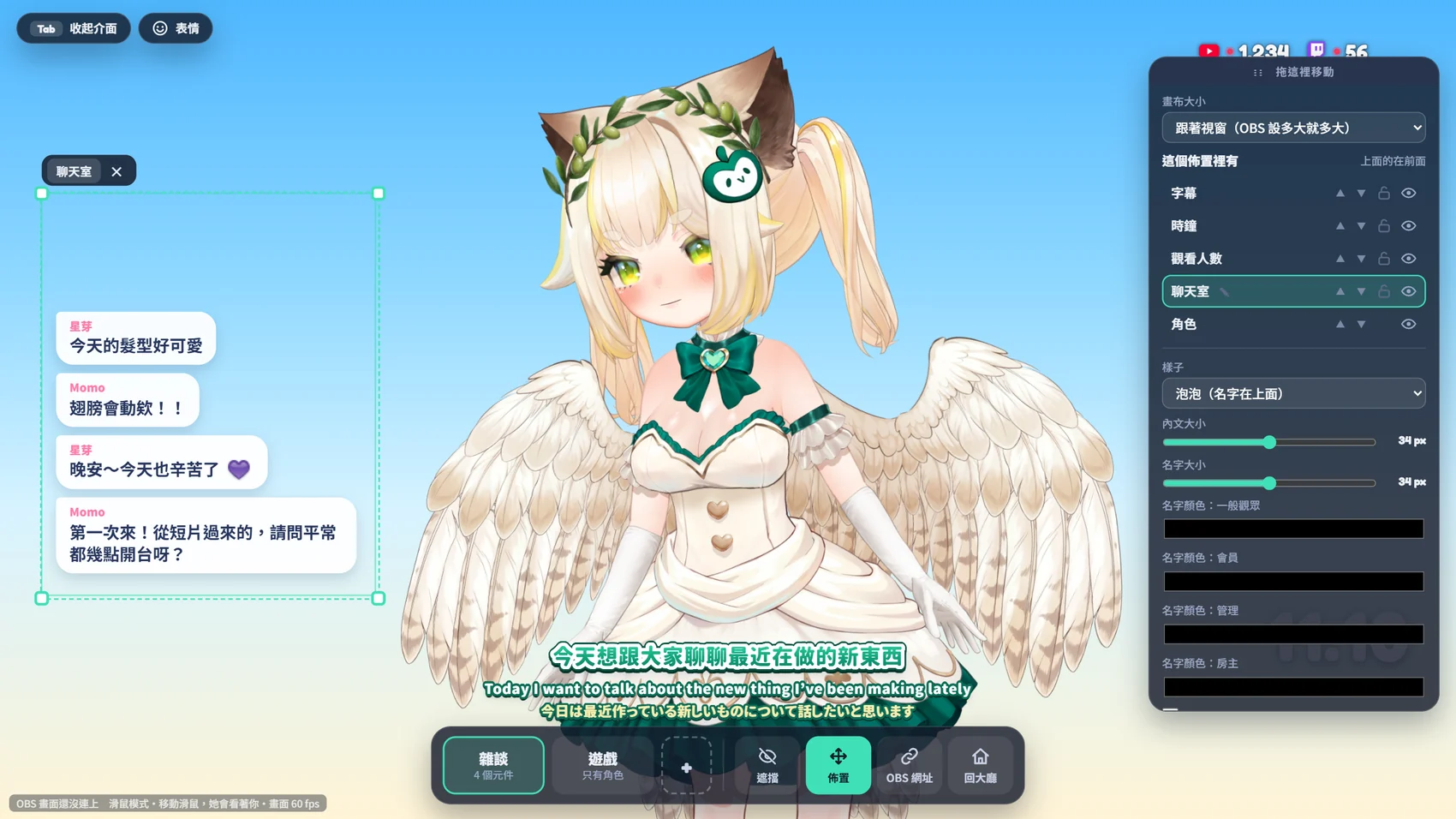
| 想做的事 | 怎麼做 |
|---|---|
| 搬元件 | 按住它拖。 |
| 改大小 | 先點它,再拖框的四個角。 |
| 拿掉元件 | 點它,按框上的 ✕,或是按 Delete。 |
| 搬角色 | 直接按住她拖。 |
| 角色放大縮小 | 滑鼠滾輪。 |
| 角色被蓋住了 | 按住滑鼠中鍵拖,動的一定是角色;這時候滾輪也一定是縮放角色。 |
| 不選了 | 按 Esc。 |
排好就自動存起來,不用按儲存。OBS 那邊也會馬上跟著變。
元件會自己靠邊
每個元件會記得自己靠哪一邊:放在畫面左邊三分之一就靠左,中間就靠中,右邊就靠右,上下也一樣。畫面變寬或變窄(例如橫的換成直的)時,它會跟著自己靠的那一邊走,不會跑掉。
右邊的清單
進到佈置模式,右邊會出現一張清單,列出這個佈置裡的每一層。排在上面的,在畫面上就在前面。
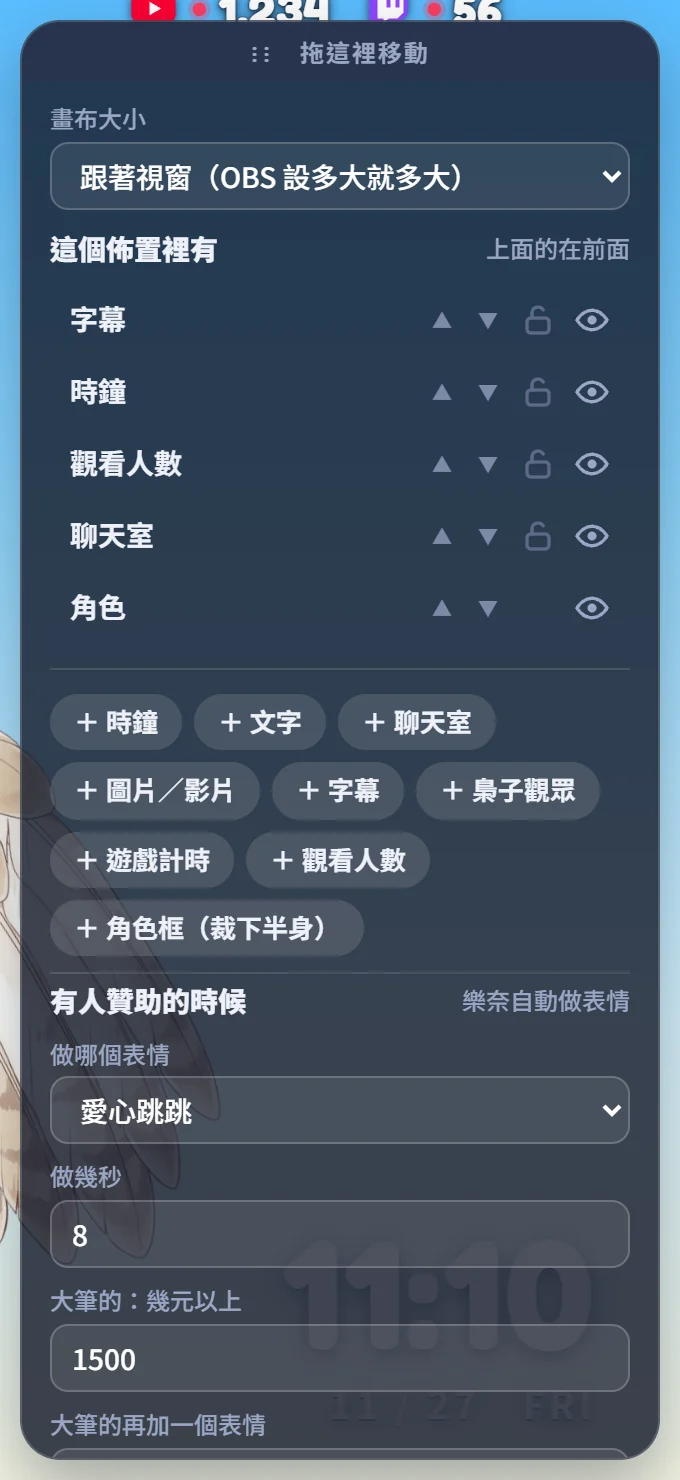
| 按鈕 | 做什麼 |
|---|---|
| ▲ ▼ | 往前搬、往後搬。往前的會蓋住後面的。 |
| 鎖頭 | 鎖起來。鎖住之後在畫面上拖不動它,滑鼠會穿過去,點到它後面的東西。 |
| 眼睛 | 先藏起來,不刪掉。 |
| 名字 | 點一下=選到這一層,它的設定會出現在清單下面。點兩下=幫這一層改名字。 |
清單可以搬:按住最上面寫「拖這裡移動」的那一條拖。
有些東西在畫面上抓不到,例如鋪滿整個畫面的背景圖,或被角色蓋住的元件。先在清單上點它,再到畫面上拖,動的就是它。
可以放的元件
清單下面有一排「+」開頭的按鈕,按一下就加進畫面。剛加進來的會放在正中間。
| 元件 | 是什麼 |
|---|---|
| 時鐘 | 現在的時間和日期。 |
| 文字 | 一塊可以自己打字的牌子。可以加小標、換顏色、開跑馬燈。 |
| 聊天室 | YouTube 和 Twitch 的留言。 |
| 圖片/影片 | 放自己的圖或影片。剛加進來會鋪滿整個畫面、排在最後面,當背景用;拉它的角就變回一般的框。 |
| 字幕 | 邊講邊出字幕,還有翻譯和歌回的歌詞。 |
| 梟子觀眾 | 留言的觀眾變成小梟子,在畫面最下面走來走去。 |
| 遊戲計時 | 這個遊戲玩了多久。可以開始、暫停、改時間,還有「第幾天」。 |
| 觀看人數 | YouTube、Twitch 現在有幾個人在看。 |
| 角色框 | 給角色一個框(圓形、菱形、六角形、盾形),框外面的下半身會裁掉。剛加進來會自己對到角色身上。 |
畫布大小
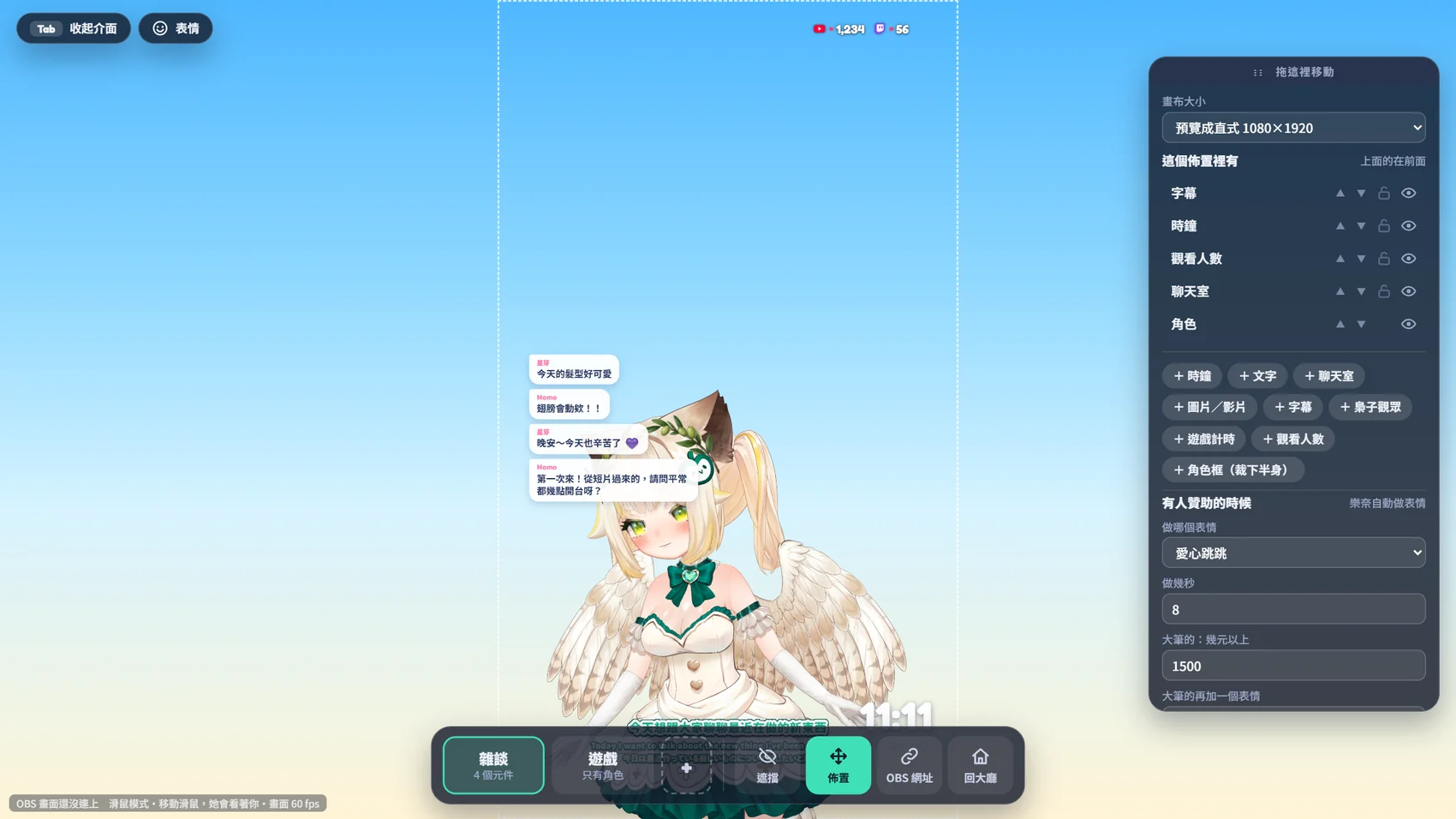
清單最上面有 畫布大小。平常用「跟著視窗(OBS 設多大就多大)」就好:OBS 的來源設多大,畫面就是多大,橫的、直的都可以。
想先看某個尺寸實際長怎樣,可以改成預覽:橫式 1920×1080、直式 1080×1920、正方形 1080×1080。
接到 OBS
- 在下面那排,點到要用的佈置。
- 按 OBS 網址。畫面會跳出「網址複製好了」。
- 到 OBS 加一個「瀏覽器」來源,把網址貼上去。寬和高照你的直播畫面填:橫式一般是 1920×1080,直式是 1080×1920。
- 把這個來源疊在遊戲畫面的上面。
這張畫面沒有背景,所以後面的遊戲看得到。
- 每個佈置的網址不一樣。想在雜談和遊戲之間切換,就在 OBS 裡各加一個來源,放在不同的場景。
- 之後在直播間搬位置、加元件、換角色,OBS 那邊都會自己跟著變,不用重新貼網址。
- 有沒有接上,看直播間左下角:會寫「OBS 畫面已連上」或「OBS 畫面還沒連上」。
鍵盤和滑鼠
| 按什麼 | 做什麼 | 什麼時候 |
|---|---|---|
| Tab | 收起介面/叫回來 | 在直播間裡 |
| Ctrl+R | 校正正面:把現在的方向當成正面 | 有開動補的時候 |
| F5 | 重新整理 | — |
| Delete | 拿掉選到的元件(Backspace 也可以) | 佈置模式 |
| Esc | 不選了 | 佈置模式 |
| 滾輪 | 角色放大縮小 | 佈置模式 |
| 滑鼠中鍵拖 | 搬角色,不管上面蓋著什麼 | 佈置模式 |
卡住的時候
| 狀況 | 先看這裡 |
|---|---|
| 元件拖不動 | 看右邊的清單,它是不是鎖住了。點一下鎖頭解開。 |
| 抓不到後面的大圖 | 先在清單上點它,再到畫面上拖。 |
| 按 Ctrl+R 沒有重新整理 | 在直播間裡,Ctrl+R 是「校正正面」。要重新整理請按 F5。 |
| 角色不能拖 | 要先按 佈置,進到佈置模式才能搬。 |
這裡沒有你遇到的狀況?別頁的也收在 常見問題,或按最上面的「搜尋」。